 Easy Thermal Print
Easy Thermal Print Guías
Cómo conectar una impresora térmica USB a un celular Android
Respuesta rápida
- Consigue un adaptador OTG (de USB-C o micro-USB a USB normal) para usar el cable USB de la impresora, o un cable directo de USB-C a USB-B.
- Enchufa la impresora a la corriente y enciéndela: el celular no le da energía por el cable.
- Abre una app para imprimir, porque Android no imprime solo en impresoras de tickets. Por ejemplo, Easy Thermal Print (gratis y sin anuncios).
- En la app, agrega la impresora por Cable USB, toca Aceptar cuando Android pida permiso e imprime una página de prueba.
¿No aparece, no imprime o dejó de imprimir? Mira las soluciones o la guía de problemas de impresión.
Nosotros hacemos Easy Thermal Print, la app gratis que usamos en los pasos 3 a 5. Todo lo demás funciona igual con cualquier app.
Qué necesitas: Impresora térmica USB (ticketera o POS) con su fuente de corriente y papel térmico · Celular Android 7.0 o superior · Adaptador OTG o cable USB-C a USB-B: el paso 1 explica cuál
-
Consigue el cable correcto
Las impresoras de tickets de mostrador casi siempre tienen un puerto USB-B, el conector cuadrado de las impresoras de oficina. Tu celular tiene USB-C o, si es antiguo, micro-USB. Hay dos formas de unirlos:
Con un adaptador OTG (de USB-C o micro-USB a USB-A hembra) y el cable USB que trae la impresora. Es lo más común, porque el cable ya lo tienes, y el adaptador se consigue barato en cualquier tienda de accesorios para celulares.
Con un cable directo de USB-C a USB-B, sin adaptador. Queda más ordenado si la impresora y el celular se quedan fijos en el mostrador.
Casi todos los celulares Android actuales funcionan con OTG. En algunos, por ejemplo OPPO y realme, hay que activar OTG en Configuración, y se apaga solo después de un rato sin uso.
NotaLas impresoras portátiles pequeñas, de 58 mm y con batería, muchas veces traen un puerto USB que solo sirve para cargar. Si la tuya es así, conéctala por Bluetooth: guía para conectar una impresora Bluetooth.
-
Prepara y conecta la impresora
Enchufa la impresora a la corriente con su fuente y enciéndela. El celular no puede darle energía por el cable USB: sin su fuente, no imprime.
Revisa que tenga papel y que la tapa esté bien cerrada. El papel térmico imprime de un solo lado: si raspas el papel rápido con la uña, el lado que se marca oscuro debe quedar hacia el cabezal.
Si quieres comprobar que la impresora funciona sola, imprime su página de autoprueba. En la mayoría de los modelos de mostrador: apágala, mantén presionado el botón FEED, enciéndela y suéltalo.
Después conecta el cable a la impresora y al celular. Es normal que Android no muestre nada todavía: el permiso para usar la impresora lo pide la app, en el paso 4.
-
Instala una app para imprimir
Android no trae una forma de imprimir en impresoras de tickets, ni por cable ni por Bluetooth: su menú de impresión está pensado para impresoras de oficina, y en Android no hay drivers que instalar. Hace falta una app que le mande el trabajo a la impresora en ESC/POS, el idioma que entienden las impresoras de tickets.
Easy Thermal Print es gratis, sin anuncios ni suscripción, e imprime recibos, comandas, códigos QR, códigos de barras, fotos y PDF.

-
Agrega la impresora y da el permiso USB
Abre Easy Thermal Print y toca Conectar mi impresora (más adelante, es Impresoras → Agregar impresora). Elige Cable USB.
La impresora aparece en Encontradas con el nombre de su fabricante o modelo, o como “USB” seguido de unos números si no trae nombre. Tócala para elegirla. Si no aparece, revisa el cable y toca el botón de actualizar, arriba a la derecha.
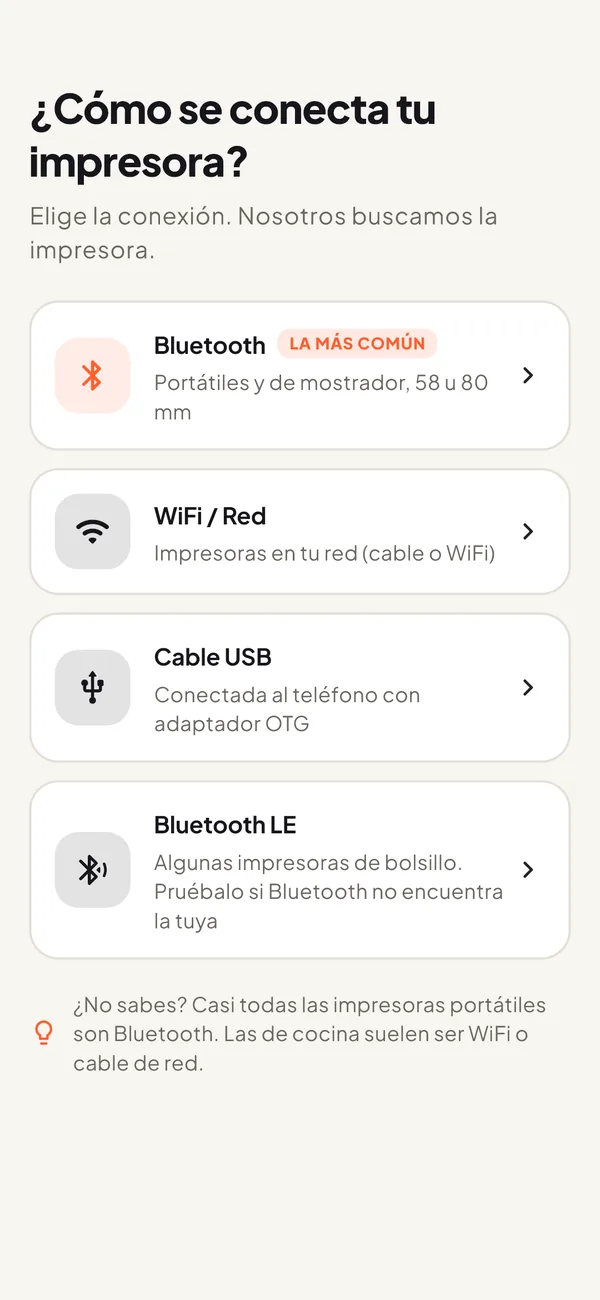
Elige Cable USB. La primera vez que imprimas, Android pregunta si quieres permitir que Easy Thermal Print acceda a la impresora. Toca Aceptar. Si tocas Cancelar, la app no puede imprimir: vuelve a intentarlo y esta vez acepta.
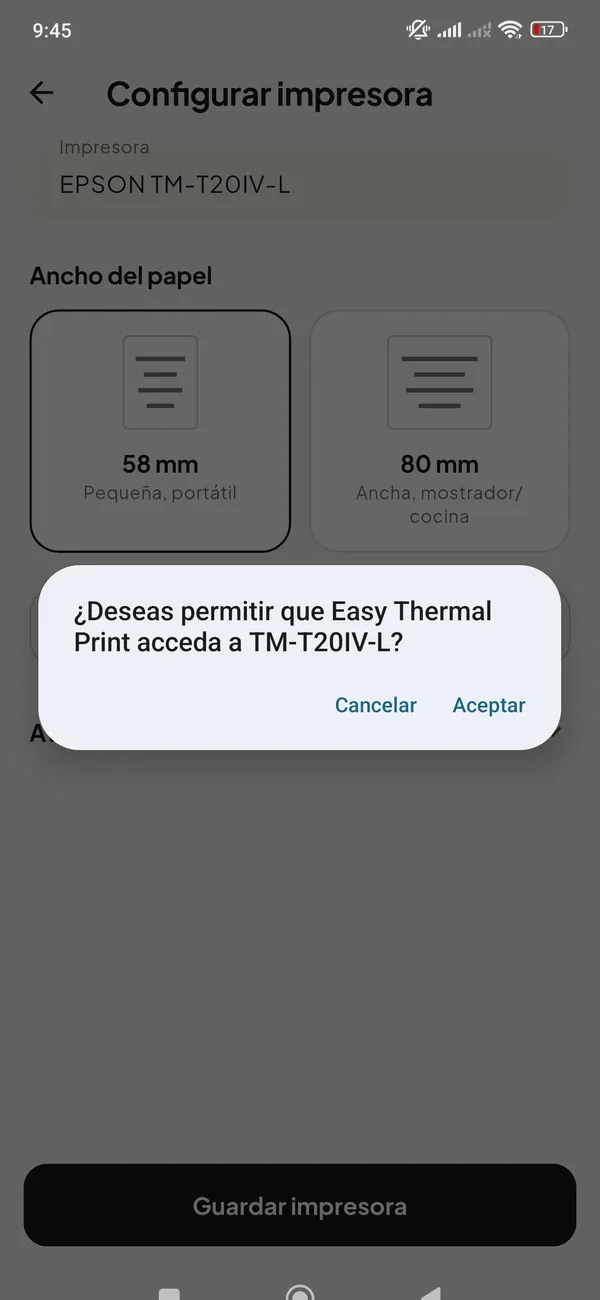
El permiso USB de Android. Toca Aceptar. NotaAndroid vuelve a pedir este permiso cada vez que desconectas y conectas la impresora. Es una protección de Android para los dispositivos USB: acéptalo y listo.
Nota¿Usas otra app? Los pasos son parecidos: busca una opción como “Agregar impresora”, elige USB, acepta el permiso de Android e imprime una página de prueba.
-
Elige el ancho del papel e imprime una prueba
Muchas impresoras USB de mostrador usan papel de 80 mm, pero varias también aceptan rollos de 58 mm: elige según el ancho de tu rollo. Si no estás seguro, mídelo.
Toca Imprimir página de prueba. La app te pregunta ¿Se imprimió bien? Si algo se ve mal, toca lo que ves (Bordes cortados, Muy clara, Símbolos raros o Se corta a la mitad) e imprime la prueba otra vez. Cuando salga bien, toca Guardar impresora.
Listo: desde ahora, todo lo que imprimas va a esa impresora.
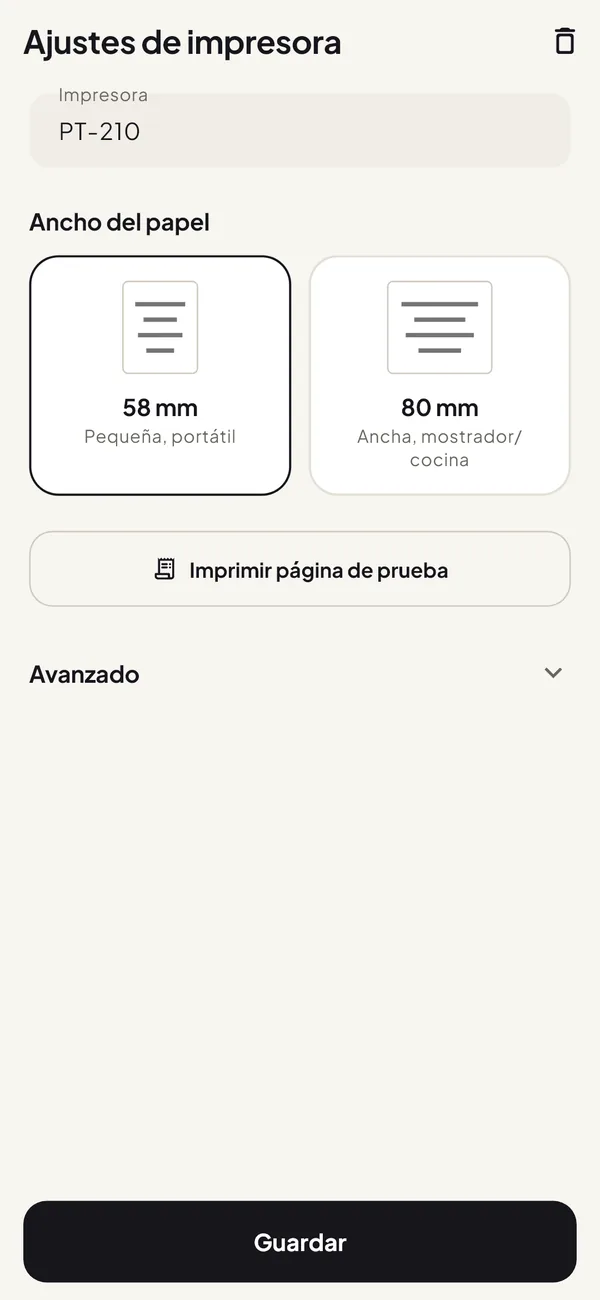
Elige el ancho del papel e imprime la página de prueba. Con Easy Thermal PrintEn Corte del papel, la app viene en Automático para impresoras USB: cada ticket sale cortado y completo. Si tu impresora no tiene cuchilla y al final sale una letra o un número suelto, elige Manual.
Si algo sale mal
No la encuentro
La impresora no aparece en la app
Revisa que esté enchufada y encendida, y que el cable entre firme en los dos extremos. Toca el botón de actualizar, arriba a la derecha. Si sigue sin aparecer, prueba con otro adaptador o cable: muchos cables de celular solo sirven para cargar.
El celular no reconoce nada por USB
En algunos celulares, por ejemplo OPPO y realme, hay que activar OTG en Configuración, y se apaga solo después de un rato sin uso. Para saber si el adaptador funciona, conecta una memoria USB: si el celular la ve, el adaptador está bien.
Mi impresora portátil no aparece por USB
En muchas impresoras portátiles de 58 mm el puerto USB solo sirve para cargar la batería. Conéctala por Bluetooth: guía para conectar una impresora Bluetooth.
Se conecta, pero falla
Dice “No se permitió el acceso USB”
Tocaste Cancelar cuando Android pidió permiso, o el aviso se cerró solo. Imprime de nuevo y toca Aceptar.
Imprimía y dejó de imprimir
Si el cable se movió o lo desconectaste, Android vuelve a pedir permiso: imprime de nuevo y toca Aceptar. Revisa también que la impresora siga encendida, con papel y con la tapa cerrada.
Imprime mal
La hoja sale en blanco
Casi seguro el rollo está al revés. Raspa el papel con la uña: el lado que se marca oscuro va hacia el cabezal.
Imprime símbolos raros
Toca Símbolos raros después de la página de prueba. Si sigue igual, puede que la impresora no use ESC/POS: algunas impresoras de etiquetas USB usan otros lenguajes y solo imprimen con el programa de su fabricante.
Se cortan los bordes
Revisa que el ancho de papel coincida con tu rollo (58 u 80 mm) y toca Bordes cortados.
Sale una letra o un número suelto al final del ticket
Pasa en impresoras sin cuchilla, que imprimen como texto la orden de cortar el papel. En Corte del papel, elige Manual.
Al cortar a mano se pierde el final del ticket
En las impresoras de mostrador el borde de corte queda lejos del cabezal. Si tu impresora corta sola, deja Corte del papel en Automático y el ticket sale completo. Si la cortas a mano, sube Líneas en blanco al final en Avanzado.
Las tildes, la ñ o los emojis salen mal
Muchas impresoras no traen esos caracteres, así que salen como “?” o símbolos. Easy Thermal Print imprime tildes, ñ, emojis y otros alfabetos correctamente, aunque tu impresora no los traiga.
Preguntas frecuentes
¿Necesito instalar drivers para imprimir por USB en Android?
No. En Android no se instalan drivers de impresora: basta con una app que imprima en impresoras de tickets, como Easy Thermal Print.
¿Puedo cargar el celular mientras está conectado a la impresora?
Con un adaptador OTG común no, porque el puerto del celular queda ocupado. Existen adaptadores OTG con entrada para el cargador, pero no todos los celulares cargan con ellos. Si el celular va a imprimir todo el día sin moverse, piensa en una impresora Bluetooth o de red.
¿Qué es mejor, USB o Bluetooth?
Por USB no hay que vincular nada y la conexión no depende de la distancia, pero el celular queda atado a la impresora por el cable. Bluetooth es más práctico si el celular se mueve. Si tu impresora tiene las dos, prueba ambas.
¿Necesito internet para imprimir por USB?
No. La impresión por cable USB funciona sin internet.
¿Con qué impresoras funciona?
Con la mayoría de las ticketeras e impresoras POS USB de 58 y 80 mm que usan ESC/POS, el estándar habitual. Es el estándar de modelos comunes como la Epson TM-T20 o las Xprinter XP-58 y XP-80.