 Easy Thermal Print
Easy Thermal Print Guías
Cómo conectar una impresora térmica Bluetooth a un celular Android
Respuesta rápida
- Enciende la impresora y activa el Bluetooth del celular.
- Vincúlala en Configuración → Bluetooth (en Samsung y Xiaomi, Ajustes). Si pide PIN, casi siempre es 0000 o 1234. Quedará “vinculada” pero no “conectada”: es normal, se conecta cuando una app imprime.
- Abre una app para imprimir, porque Android no imprime solo en impresoras de tickets. Por ejemplo, Easy Thermal Print (gratis y sin anuncios).
- En la app, agrega la impresora por Bluetooth e imprime una página de prueba.
¿No aparece, sale en blanco o imprime símbolos raros? Mira las soluciones.
Nosotros hacemos Easy Thermal Print, la app gratis que usamos en los pasos 3 a 5. Todo lo demás funciona igual con cualquier app.
Qué necesitas: Impresora térmica Bluetooth (ticketera o POS) con rollo de papel térmico · Celular Android 7.0 o superior · Una app para imprimir: el paso 3 explica por qué
-
Prepara la impresora: papel y autoprueba
El papel térmico imprime de un solo lado, y un rollo puesto al revés es la causa más común de que una impresora que funciona saque la hoja en blanco. Para saber cuál lado imprime, raspa el papel rápido con la uña: el lado que se marca oscuro debe quedar hacia el cabezal. La mayoría de las impresoras trae un dibujo dentro de la tapa que muestra la dirección.
Cierra bien la tapa. Muchas impresoras no imprimen si queda un poco abierta.
Después comprueba que la impresora funciona sola imprimiendo su página de autoprueba. En la mayoría de los modelos portátiles: apaga la impresora, mantén presionado el botón FEED, enciéndela y suéltalo. En algunos modelos se mantiene FEED unos segundos con la impresora encendida. Si la tuya no hace ninguna de las dos, el manual dice cómo.
La autoprueba suele mostrar el nombre Bluetooth de la impresora y, a veces, su PIN. Anota el nombre: así la vas a reconocer en los siguientes pasos. Si esta hoja sale nítida, la impresora y el papel están bien.
-
Activa el Bluetooth y vincula la impresora
En el celular, abre Configuración → Bluetooth, activa el Bluetooth y espera la lista de dispositivos. En Samsung es Ajustes → Conexiones → Bluetooth; en Xiaomi, Ajustes → Bluetooth; y en algunos teléfonos, Dispositivos conectados → Vincular dispositivo nuevo.
Toca el nombre de tu impresora. Muchas veces es el modelo, como PT-210 o MTP-II, o un nombre genérico como “BlueTooth Printer”. Si pide PIN, prueba 0000 o 1234. Muchas impresoras no piden ninguno.
Después de vincularla, Android la muestra como “vinculada” pero no “conectada”. Es normal y no significa que algo falló: las impresoras de tickets se conectan solo cuando una app les manda algo para imprimir.
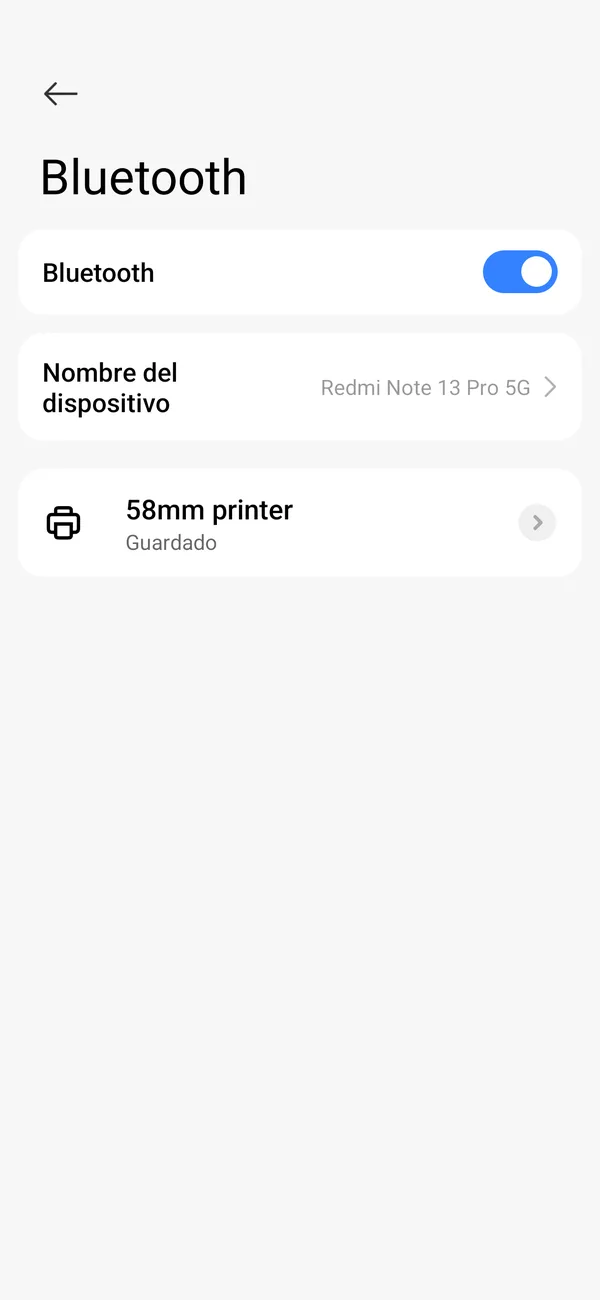
La impresora vinculada en los ajustes de Bluetooth de un Xiaomi. Dice “Guardado” y no “Conectado”: es normal. Nota¿No aparece en la lista, o aparece pero no se vincula? Algunas impresoras de bolsillo usan Bluetooth LE (de bajo consumo), y esas normalmente no necesitan vincularse en la configuración de Android: se conectan directamente desde la app. Sigue con el paso 3.
Con Easy Thermal PrintEste paso es opcional: la app también encuentra impresoras que todavía no vinculaste.
-
Instala una app para imprimir
Android no trae una forma de imprimir en impresoras de tickets: su menú de impresión está pensado para impresoras de oficina. Por eso, aunque la impresora ya esté vinculada, no se imprime nada hasta que una app le manda el trabajo en el idioma que entienden las impresoras de tickets, ESC/POS.
Easy Thermal Print es gratis, sin anuncios ni suscripción, e imprime recibos, comandas, códigos QR, códigos de barras, fotos y PDF.

-
Agrega la impresora en la app
Abre Easy Thermal Print y toca Conectar mi impresora (más adelante, es Impresoras → Agregar impresora). Elige Bluetooth.
Tu impresora aparece en Vinculadas si hiciste el paso 2. Si no, toca Buscar dispositivos cercanos y espera unos segundos. Toca la impresora para elegirla.
Android te pide un permiso: Dispositivos cercanos en Android 12 o superior, o Ubicación en versiones anteriores, porque Android lo exige para buscar dispositivos Bluetooth. Easy Thermal Print no usa tu ubicación.
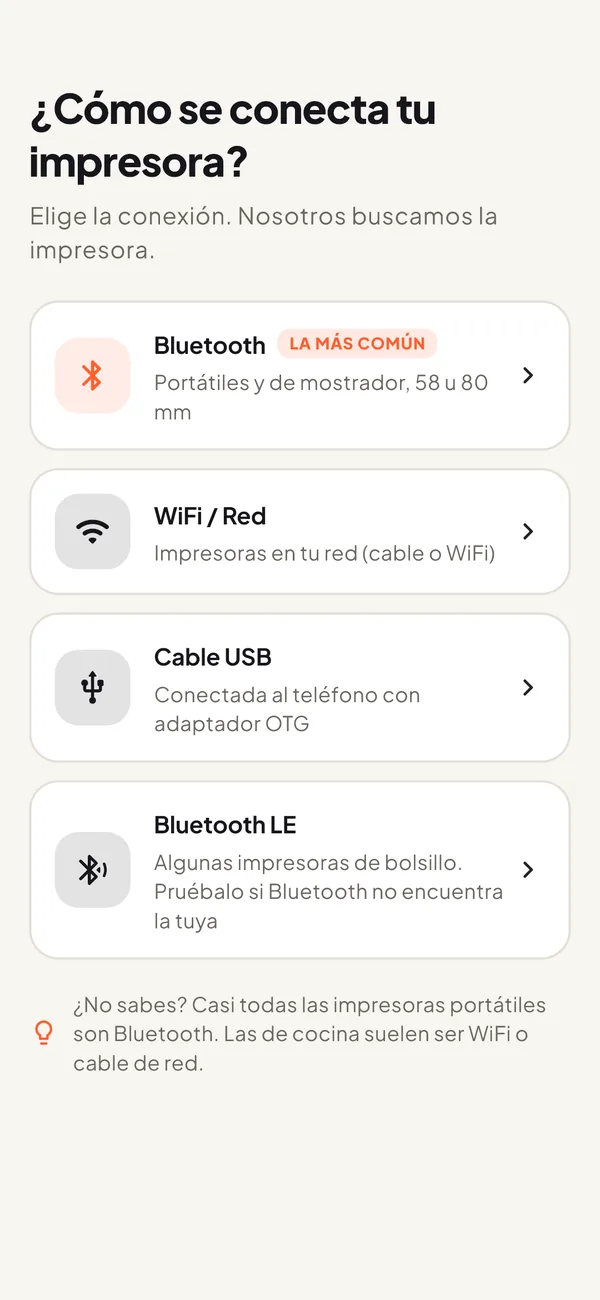
Elige Bluetooth. Si tu impresora no aparece, prueba con Bluetooth LE. Nota¿Usas otra app? Los pasos son parecidos: busca una opción como “Agregar impresora” o “Configurar impresora”, elige Bluetooth, toca tu impresora e imprime una página de prueba.
-
Elige el ancho del papel e imprime una prueba
Elige 58 mm para impresoras portátiles pequeñas u 80 mm para las anchas de mostrador o cocina. Si no estás seguro, mide el rollo de papel.
Toca Imprimir página de prueba. La app te pregunta ¿Se imprimió bien? Si algo se ve mal, toca lo que ves (Bordes cortados, Muy clara, Símbolos raros o Se corta a la mitad) e imprime la prueba otra vez. Cuando salga bien, toca Guardar impresora.
Listo: desde ahora, todo lo que imprimas va a esa impresora.
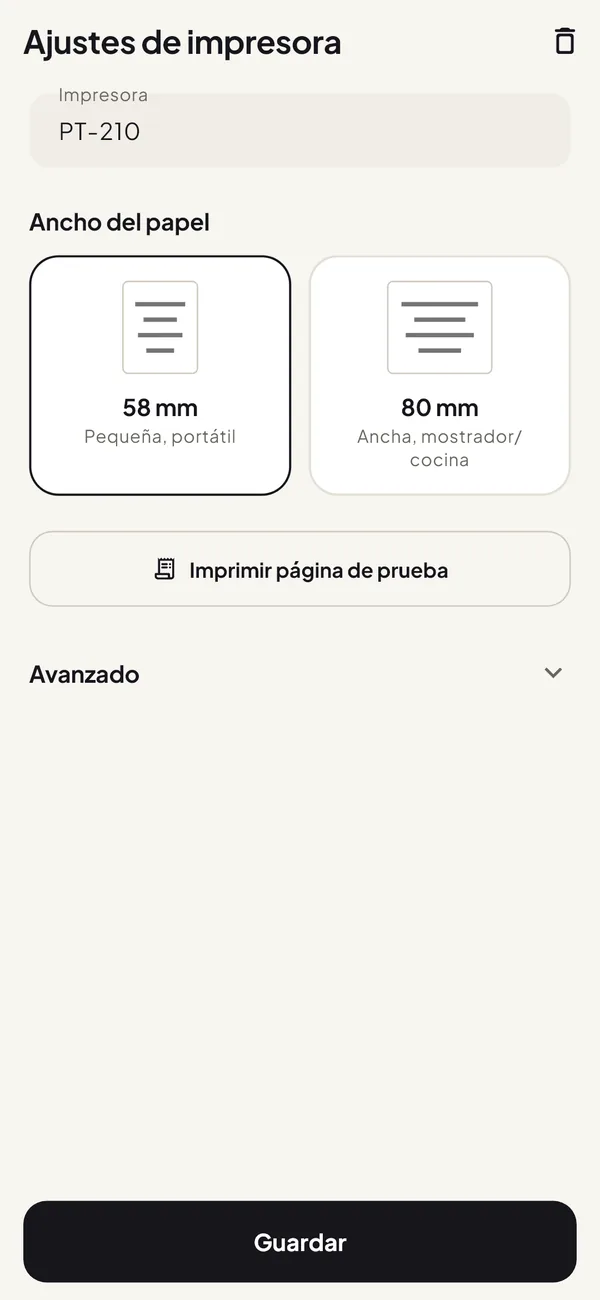
Elige el ancho del papel e imprime la página de prueba.
Si algo sale mal
No la encuentro
La impresora no aparece
Revisa que esté encendida y con carga, y tenla a uno o dos metros del celular. La mayoría de las impresoras Bluetooth aceptan un solo teléfono a la vez, así que apaga el Bluetooth de cualquier otro celular o tablet que la haya usado. ¿Sigue sin aparecer? Apaga y enciende la impresora y busca de nuevo, o prueba con Bluetooth LE.
La app no encuentra ningún dispositivo
Casi siempre es porque se negó el permiso para buscar dispositivos. Ve a Configuración → Apps (en Samsung, Ajustes → Aplicaciones), elige la app, entra a Permisos y permite Dispositivos cercanos, o Ubicación en Android 11 o anterior. En esas versiones también tiene que estar activada la ubicación del celular. Después, busca de nuevo.
Aparece dos veces con el mismo nombre
Algunas impresoras tienen Bluetooth clásico y Bluetooth LE a la vez, y por eso salen dos veces en la lista. Si una no se vincula o no imprime, prueba con la otra.
Pide un PIN
Casi siempre es 0000 o 1234. Algunas impresoras lo muestran en la autoprueba o en una etiqueta debajo.
Se conecta, pero falla
Se conecta, pero no imprime nada
Revisa que tenga papel, que la tapa esté bien cerrada y que la batería no esté baja. Cierra otras apps que puedan estar conectadas a la impresora. Si sigue fallando, elimina la impresora en Configuración → Bluetooth (Olvidar o Desvincular) y vincúlala de nuevo.
Se corta a la mitad
Normalmente es batería baja o demasiada distancia. Carga la impresora, acércate y toca Se corta a la mitad.
Imprime mal
La hoja sale en blanco
Casi seguro el rollo está al revés. Haz la prueba de la uña del paso 1 y voltea el rollo.
Imprime símbolos raros
Toca Símbolos raros después de la página de prueba. Si sigue imprimiendo símbolos raros, puede que la impresora no use ESC/POS: las “cat printer” y las impresoras de etiquetas tipo Niimbot usan sistemas propios y solo funcionan con la app de su fabricante.
Imprime muy claro
Toca Muy clara una o dos veces. La batería baja y el papel viejo o de mala calidad también dan impresiones débiles.
Se cortan los bordes
Revisa que el ancho de papel coincida con tu rollo (58 u 80 mm) y toca Bordes cortados.
Las tildes, la ñ o los emojis salen mal
Muchas impresoras no traen esos caracteres, así que salen como “?” o símbolos. Easy Thermal Print imprime tildes, ñ, emojis y otros alfabetos correctamente, aunque tu impresora no los traiga.
Preguntas frecuentes
¿Necesito internet para imprimir por Bluetooth?
No. La impresión por Bluetooth funciona sin internet; solo necesitas el celular cerca de la impresora.
¿Dos celulares pueden usar la misma impresora Bluetooth?
Sí, pero normalmente no al mismo tiempo: la mayoría de las impresoras Bluetooth aceptan una conexión a la vez. Desconecta el primer celular, o apaga su Bluetooth, antes de imprimir desde el segundo.
¿Con qué impresoras funciona?
Con la mayoría de las ticketeras e impresoras POS Bluetooth de 58 y 80 mm que usan ESC/POS, el estándar habitual. Es el estándar de modelos comunes como la PT-210, la MTP-II o las Xprinter XP-58 y XP-80.
¿Necesito pagar una app para imprimir?
No. Hay apps gratis para imprimir por Bluetooth en impresoras de tickets. Antes de elegir una, fíjate si tiene anuncios, si pone marca de agua en los tickets o si pide suscripción. La nuestra, Easy Thermal Print, es gratis y no tiene ninguna de las tres; Pro es un pago único opcional.