 Easy Thermal Print
Easy Thermal Print أدلة
كيفية توصيل طابعة حرارية بلوتوث بهاتف أندرويد
الإجابة السريعة
- شغّل الطابعة وفعّل البلوتوث في الهاتف.
- اقرنها من الإعدادات ← بلوتوث. إذا طلبت رمز PIN فهو غالبًا 0000 أو 1234. ستظهر «مقترنة» لا «متصلة»، وهذا طبيعي: فالطابعة لا تتصل إلا عندما يطبع عليها تطبيق ما.
- افتح تطبيقًا للطباعة، لأن أندرويد لا يطبع وحده على طابعات الإيصالات. جرّب مثلًا Easy Thermal Print (مجاني وبلا إعلانات).
- في التطبيق، أضف الطابعة عبر البلوتوث واطبع صفحة اختبار.
لا تظهر الطابعة، أو يخرج الورق فارغًا، أو تطبع رموزًا غريبة؟ اطّلع على الحلول.
نحن مطوّرو Easy Thermal Print، التطبيق المجاني المستخدم في الخطوات من 3 إلى 5. أما بقية الخطوات فتنطبق على أي تطبيق.
ما تحتاجه: طابعة حرارية بلوتوث (إيصالات أو POS) مع لفة ورق حراري · هاتف أندرويد 7.0 أو أحدث · تطبيق للطباعة: السبب في الخطوة 3
-
جهّز الطابعة: الورق والاختبار الذاتي
الطباعة على الورق الحراري تكون على وجه واحد فقط، واللفة المركّبة بالمقلوب هي السبب الأكثر شيوعًا لخروج ورق فارغ من طابعة سليمة. لتعرف الوجه القابل للطباعة، اخدش الورق بسرعة بظفرك: الوجه الذي يسودّ يجب أن يكون مواجهًا لرأس الطباعة. في معظم الطابعات رسم صغير داخل الغطاء يوضح الاتجاه.
أغلق الغطاء جيدًا. كثير من الطابعات لا تطبع إذا بقي مفتوحًا قليلًا.
بعد ذلك تأكد أن الطابعة تعمل وحدها بطباعة صفحة الاختبار الذاتي. في معظم الطرازات المحمولة: أطفئ الطابعة، واضغط باستمرار على زر FEED، ثم شغّلها وأفلت الزر. وفي بعض الطرازات يُضغط زر FEED بضع ثوانٍ والطابعة قيد التشغيل. وإذا لم تنجح أيٌّ من الطريقتين، فستجد الطريقة في دليل الاستخدام.
تعرض صفحة الاختبار عادةً اسم البلوتوث الخاص بالطابعة، وأحيانًا رمز PIN. دوّن الاسم: فبه ستتعرّف على الطابعة في الخطوات التالية. إذا خرجت هذه الصفحة واضحة، فالطابعة والورق سليمان.
-
فعّل البلوتوث واقرن الطابعة
في الهاتف، افتح الإعدادات ← بلوتوث، وفعّل البلوتوث وانتظر قائمة الأجهزة. في سامسونج المسار هو الإعدادات ← الاتصالات ← بلوتوث، وفي بعض الهواتف الأجهزة المتّصلة ← إقران جهاز جديد.
المس اسم طابعتك. غالبًا يكون اسم الطراز، مثل PT-210 أو MTP-II، أو اسمًا عامًا مثل «BlueTooth Printer». إذا طلبت رمز PIN فجرّب 0000 أو 1234. كثير من الطابعات لا تطلب أي رمز.
بعد الإقران، يعرض أندرويد الطابعة على أنها «مقترنة» لا «متصلة». وهذا طبيعي ولا يعني وجود خطأ: طابعات الإيصالات لا تتصل إلا عندما يرسل إليها تطبيق شيئًا لطباعته.
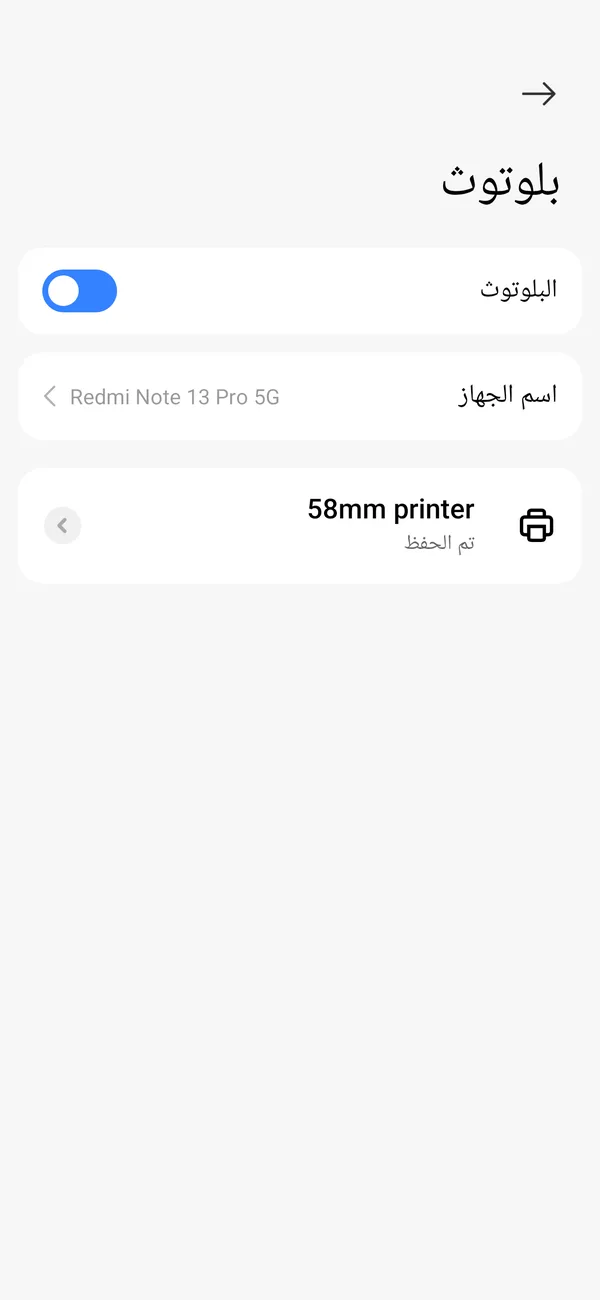
الطابعة المقترنة في إعدادات البلوتوث على هاتف شاومي. تظهر «تم الحفظ» لا «متصل»، وهذا طبيعي. ملاحظةلا تظهر في القائمة، أو تظهر لكن الإقران يفشل؟ بعض طابعات الجيب الصغيرة تستخدم بلوتوث منخفض الطاقة (Bluetooth LE)، وهذه لا تحتاج عادةً إلى إقران من إعدادات أندرويد: تتصل مباشرة من التطبيق. انتقل إلى الخطوة 3.
مع Easy Thermal Printهذه الخطوة اختيارية: التطبيق يجد أيضًا الطابعات التي لم تقرنها بعد.
-
ثبّت تطبيقًا للطباعة
لا يملك أندرويد طريقة مدمجة للطباعة على طابعات الإيصالات: قائمة الطباعة فيه مصممة لطابعات المكاتب. لذلك، حتى بعد إقران الطابعة، لا يُطبع شيء حتى يرسل تطبيقٌ ما أمر الطباعة باللغة التي تفهمها طابعات الإيصالات، وهي ESC/POS.
Easy Thermal Print مجاني، بلا إعلانات ولا اشتراك، ويطبع الإيصالات وطلبات المطبخ ورموز QR والباركود والصور وملفات PDF.

-
أضف الطابعة في التطبيق
افتح Easy Thermal Print والمس توصيل طابعتي (وفي المرات التالية: الطابعات ← إضافة طابعة). اختر بلوتوث.
تظهر طابعتك ضمن قسم مقترنة إذا نفّذت الخطوة 2. وإلا فالمس البحث عن أجهزة قريبة وانتظر بضع ثوانٍ. المس الطابعة لاختيارها.
يطلب أندرويد إذنًا: الأجهزة المجاورة في أندرويد 12 أو أحدث، أو الموقع الجغرافي في الإصدارات الأقدم، لأن أندرويد يشترطه للبحث عن أجهزة البلوتوث. لا يستخدم Easy Thermal Print موقعك.
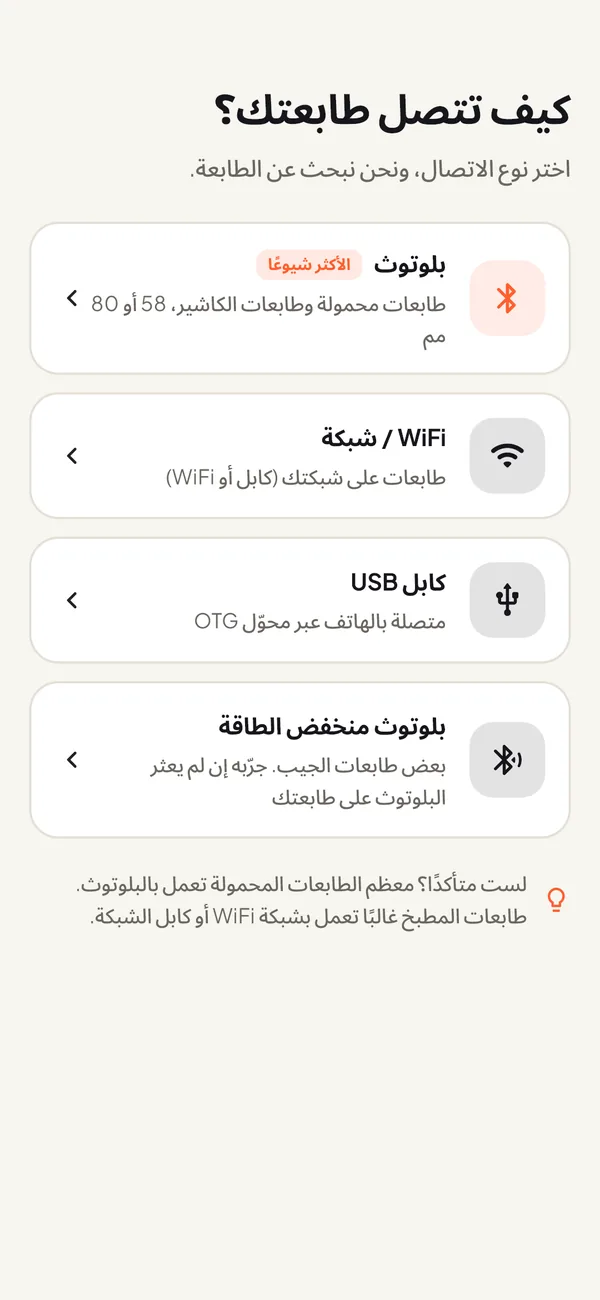
اختر بلوتوث. إذا لم تظهر طابعتك، فجرّب بلوتوث منخفض الطاقة. ملاحظةتستخدم تطبيقًا آخر؟ الخطوات متشابهة: ابحث عن خيار مثل «إضافة طابعة» أو «إعداد الطابعة»، واختر بلوتوث، والمس طابعتك، واطبع صفحة اختبار.
-
اختر عرض الورق واطبع صفحة اختبار
اختر 58 mm للطابعات المحمولة الصغيرة أو 80 mm للطابعات العريضة عند الكاشير أو في المطبخ. إذا لم تكن متأكدًا، فقِس عرض لفة الورق.
المس طباعة صفحة اختبار. يسألك التطبيق بعدها هل طُبعت بشكل جيد؟ إذا ظهر خلل، فالمس ما تراه (الأطراف مقطوعة أو باهتة جدًا أو رموز غريبة أو تتوقف في المنتصف) ثم اطبع الاختبار مرة أخرى. عندما تخرج سليمة، المس حفظ الطابعة.
هذا كل شيء: من الآن فصاعدًا، كل ما تطبعه سيُرسل إلى هذه الطابعة.
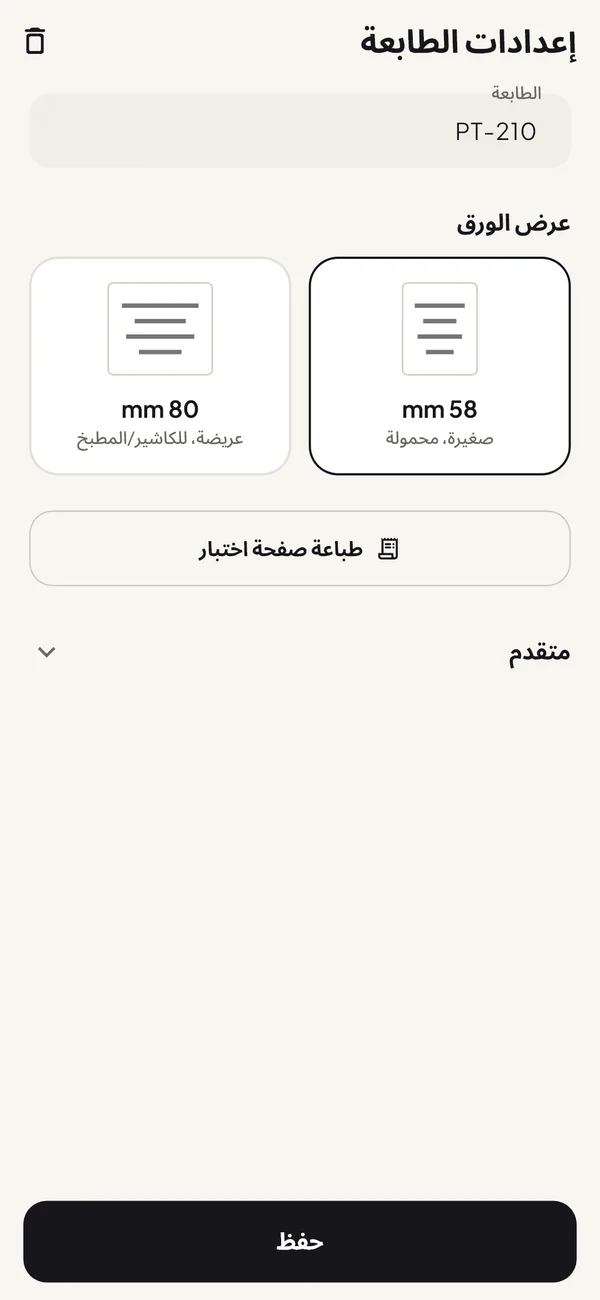
اختر عرض الورق، ثم اطبع صفحة الاختبار.
إذا حدثت مشكلة
لا أجد الطابعة
الطابعة لا تظهر
تأكد أنها مشغّلة ومشحونة، وأبقِها على بُعد متر أو مترين من الهاتف. معظم طابعات البلوتوث تقبل هاتفًا واحدًا في كل مرة، لذا أطفئ البلوتوث في أي هاتف أو جهاز لوحي آخر استخدمها. ما زالت لا تظهر؟ أعد تشغيل الطابعة وابحث من جديد، أو جرّب بلوتوث منخفض الطاقة.
التطبيق لا يجد أي جهاز
السبب غالبًا رفض إذن البحث عن الأجهزة. اذهب إلى الإعدادات ← التطبيقات، واختر التطبيق، وافتح الأذونات، واسمح بإذن الأجهزة المجاورة، أو الموقع الجغرافي في أندرويد 11 وما قبله. في تلك الإصدارات يجب أيضًا تفعيل الموقع في الهاتف. ثم ابحث من جديد.
تظهر مرتين بالاسم نفسه
بعض الطابعات فيها بلوتوث تقليدي وبلوتوث منخفض الطاقة معًا، لذا تظهر مرتين في القائمة. إذا لم يقترن أحدهما أو لم يطبع، فجرّب الآخر.
تطلب رمز PIN
يكون غالبًا 0000 أو 1234. بعض الطابعات تعرضه في صفحة الاختبار الذاتي أو على ملصق أسفلها.
تتصل لكنها لا تعمل جيدًا
تتصل لكنها لا تطبع شيئًا
تأكد من وجود الورق، ومن إغلاق الغطاء جيدًا، وأن البطارية ليست ضعيفة. أغلق التطبيقات الأخرى التي قد تكون متصلة بالطابعة. إذا استمرت المشكلة، فاحذف الطابعة من الإعدادات ← بلوتوث (حذف أو إلغاء الإقران) ثم اقرنها من جديد.
تتوقف في المنتصف
السبب عادةً بطارية ضعيفة أو بُعد المسافة. اشحن الطابعة، واقترب منها، والمس تتوقف في المنتصف.
الطباعة سيئة
يخرج الورق فارغًا
اللفة على الأرجح مقلوبة. أجرِ اختبار الظفر من الخطوة 1 واقلب اللفة.
تطبع رموزًا غريبة
المس رموز غريبة بعد صفحة الاختبار. إذا استمرت الرموز الغريبة، فقد لا تستخدم الطابعة ESC/POS: طابعات «cat printer» وطابعات الملصقات مثل Niimbot تستخدم أنظمة خاصة ولا تعمل إلا مع تطبيق الشركة المصنّعة.
الطباعة باهتة جدًا
المس باهتة جدًا مرة أو مرتين. البطارية الضعيفة والورق القديم أو الرديء يجعلان الطباعة باهتة أيضًا.
الأطراف مقطوعة
تأكد أن عرض الورق المختار يطابق لفّتك (58 أو 80 مم)، ثم المس الأطراف مقطوعة.
الحروف العربية أو الرموز التعبيرية تخرج خاطئة
معظم الطابعات لا تحتوي على الحروف العربية ولا الرموز التعبيرية، فتخرج على شكل «?» أو رموز غير مفهومة، أو تخرج الحروف منفصلة. يطبع Easy Thermal Print العربية بحروف متصلة، والرموز التعبيرية والأبجديات الأخرى بشكل صحيح، حتى لو لم تدعمها طابعتك.
أسئلة شائعة
هل أحتاج إلى الإنترنت للطباعة عبر البلوتوث؟
لا. الطباعة عبر البلوتوث تعمل دون إنترنت؛ يكفي أن يكون الهاتف قريبًا من الطابعة.
هل يمكن لهاتفين استخدام طابعة البلوتوث نفسها؟
نعم، لكن عادةً ليس في الوقت نفسه: معظم طابعات البلوتوث تقبل اتصالًا واحدًا في كل مرة. افصل الهاتف الأول، أو أطفئ البلوتوث فيه، قبل الطباعة من الثاني.
مع أي طابعات يعمل؟
مع معظم طابعات الإيصالات ونقاط البيع التي تعمل بالبلوتوث بمقاس 58 و80 مم وتستخدم ESC/POS، وهو المعيار المعتاد الذي تستخدمه طرازات شائعة مثل PT-210 وMTP-II وXprinter XP-58 وXP-80.
هل أحتاج إلى دفع ثمن تطبيق للطباعة؟
لا. توجد تطبيقات مجانية تطبع على طابعات الإيصالات التي تعمل بالبلوتوث. قبل أن تختار أحدها، تحقّق مما إذا كان يعرض إعلانات، أو يضع علامة مائية على إيصالاتك، أو يطلب اشتراكًا. تطبيقنا Easy Thermal Print مجاني ولا يفعل أيًّا من ذلك؛ أما Pro فهو شراء اختياري بدفعة واحدة.