 Easy Thermal Print
Easy Thermal Print गाइड
Bluetooth थर्मल प्रिंटर को Android मोबाइल से कैसे कनेक्ट करें
झटपट जवाब
- प्रिंटर चालू करें और फ़ोन का Bluetooth ऑन करें।
- सेटिंग → ब्लूटूथ में जाकर प्रिंटर पेयर करें। PIN माँगे तो ज़्यादातर 0000 या 1234 होता है। प्रिंटर “पेयर” तो दिखेगा, पर “कनेक्टेड” नहीं: यह नॉर्मल है, ऐप से प्रिंट करते समय ही यह कनेक्ट होता है।
- प्रिंट करने वाला कोई ऐप खोलें, क्योंकि Android अपने-आप बिल प्रिंटर पर प्रिंट नहीं कर सकता। आप Easy Thermal Print आज़मा सकते हैं (फ़्री, कोई विज्ञापन नहीं)।
- ऐप में Bluetooth से प्रिंटर जोड़ें और टेस्ट पेज प्रिंट करें।
प्रिंटर नहीं दिख रहा, खाली पेपर निकल रहा है या अजीब निशान छप रहे हैं? समाधान देखें।
Easy Thermal Print हम बनाते हैं; स्टेप 3 से 5 में यही फ़्री ऐप इस्तेमाल हुआ है। बाकी सब किसी भी ऐप के साथ ऐसे ही काम करता है।
आपको क्या चाहिए: Bluetooth थर्मल प्रिंटर (बिल या POS) और थर्मल पेपर का रोल · Android 7.0 या नया फ़ोन · प्रिंट करने का ऐप: वजह स्टेप 3 में है
-
प्रिंटर तैयार करें: पेपर और सेल्फ़-टेस्ट
थर्मल पेपर सिर्फ़ एक तरफ़ प्रिंट होता है, और उल्टा लगा रोल ही सबसे आम वजह है जिससे ठीक-ठाक प्रिंटर भी खाली पेपर निकालता है। प्रिंट होने वाली तरफ़ पहचानने के लिए पेपर को नाखून से तेज़ी से खुरचें: जिस तरफ़ काला निशान पड़े, वह तरफ़ प्रिंट हेड की ओर होनी चाहिए। ज़्यादातर प्रिंटर के ढक्कन के अंदर एक छोटा चित्र दिशा बताता है।
ढक्कन अच्छी तरह बंद करें। ढक्कन थोड़ा भी खुला रहे तो कई प्रिंटर प्रिंट नहीं करते।
फिर सेल्फ़-टेस्ट पेज प्रिंट करके देखें कि प्रिंटर फ़ोन के बिना भी ठीक चलता है। ज़्यादातर पोर्टेबल मॉडल में: प्रिंटर बंद करें, FEED बटन दबाए रखें, प्रिंटर चालू करें और बटन छोड़ दें। कुछ मॉडल में प्रिंटर चालू रहते हुए FEED को कुछ सेकंड दबाए रखना होता है। अगर आपके प्रिंटर पर इनमें से कोई तरीका काम न करे, तो मैनुअल में तरीका लिखा होगा।
सेल्फ़-टेस्ट पेज पर आमतौर पर प्रिंटर का Bluetooth नाम और कभी-कभी उसका PIN छपता है। नाम नोट कर लें: अगले स्टेप में आप इसी नाम से प्रिंटर पहचानेंगे। अगर यह पेज साफ़ छपे, तो प्रिंटर और पेपर दोनों ठीक हैं।
-
Bluetooth ऑन करें और प्रिंटर पेयर करें
फ़ोन में सेटिंग → ब्लूटूथ खोलें, Bluetooth ऑन करें और डिवाइस की लिस्ट आने का इंतज़ार करें। Samsung में यह कनेक्शन (Connections) के अंदर मिलता है, और कुछ फ़ोन में कनेक्ट किए गए डिवाइस → नया डिवाइस जोड़ें में। फ़ोन अंग्रेज़ी में हो, तो Settings → Bluetooth खोलें।
अपने प्रिंटर के नाम पर टैप करें। अक्सर यह मॉडल का नाम होता है, जैसे PT-210 या MTP-II, या “BlueTooth Printer” जैसा कोई आम नाम। PIN माँगे तो 0000 या 1234 डालकर देखें। कई प्रिंटर PIN माँगते ही नहीं।
पेयर होने के बाद Android प्रिंटर को “पेयर” तो दिखाता है, पर “कनेक्टेड” नहीं। यह नॉर्मल है, इसका मतलब यह नहीं कि कुछ गड़बड़ है: बिल प्रिंटर तभी कनेक्ट होते हैं जब कोई ऐप उन्हें प्रिंट करने के लिए कुछ भेजता है।
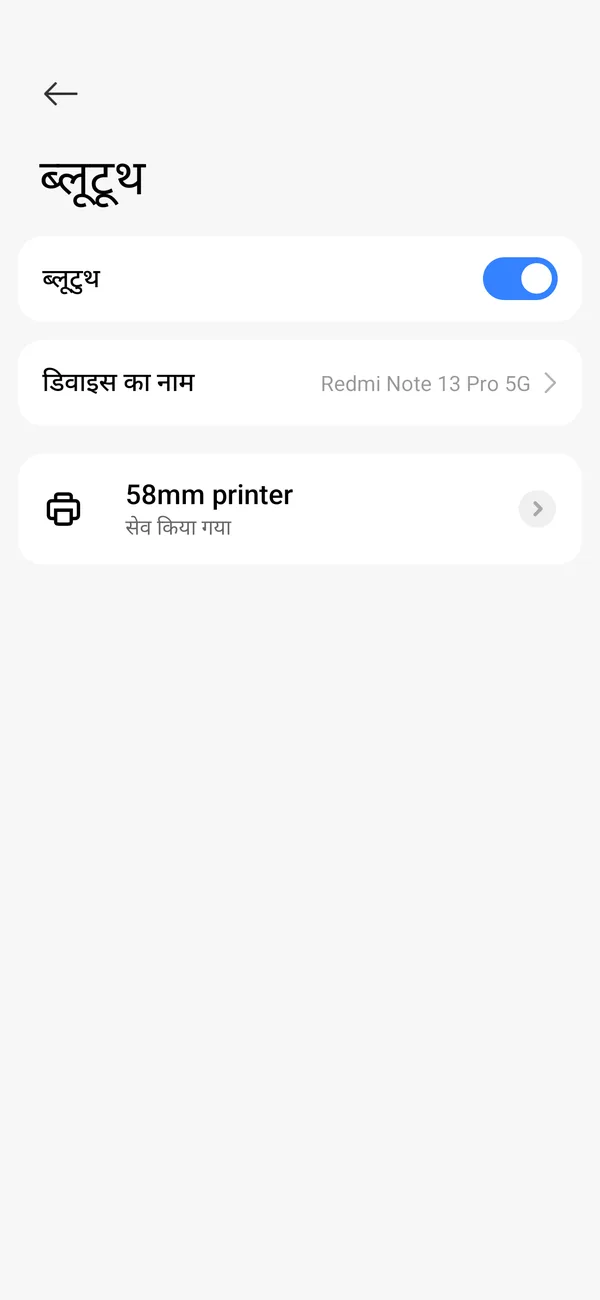
Xiaomi फ़ोन की ब्लूटूथ सेटिंग में पेयर किया गया प्रिंटर। इसमें “सेव किया गया” लिखा है, “कनेक्टेड” नहीं: यह नॉर्मल है। नोटलिस्ट में नहीं दिख रहा, या दिख रहा है पर पेयर नहीं हो रहा? कुछ पॉकेट प्रिंटर Bluetooth LE (कम बिजली वाला Bluetooth) इस्तेमाल करते हैं, और उन्हें आमतौर पर Android की सेटिंग में पेयर करने की ज़रूरत नहीं होती: वे सीधे ऐप से कनेक्ट होते हैं। स्टेप 3 पर जाएँ।
Easy Thermal Print के साथयह स्टेप ज़रूरी नहीं है: ऐप उन प्रिंटर को भी ढूँढ लेता है जो अभी पेयर नहीं हुए।
-
प्रिंट करने का ऐप इंस्टॉल करें
Android में बिल प्रिंटर पर प्रिंट करने का अपना कोई तरीका नहीं है: उसका प्रिंट मेन्यू ऑफ़िस प्रिंटर के लिए बना है। इसलिए प्रिंटर पेयर होने के बाद भी कुछ नहीं छपता, जब तक कोई ऐप प्रिंट का काम उस भाषा में न भेजे जो बिल प्रिंटर समझते हैं, यानी ESC/POS।
Easy Thermal Print फ़्री है, इसमें न विज्ञापन हैं न सब्सक्रिप्शन, और यह बिल, किचन ऑर्डर, QR कोड, बारकोड, फ़ोटो और PDF प्रिंट करता है।

-
ऐप में प्रिंटर जोड़ें
Easy Thermal Print खोलें और मेरा प्रिंटर जोड़ें पर टैप करें (बाद में यह प्रिंटर → प्रिंटर जोड़ें में मिलेगा)। Bluetooth चुनें।
अगर आपने स्टेप 2 किया है, तो आपका प्रिंटर पेयर किए हुए में दिखेगा। नहीं तो आस-पास के डिवाइस ढूँढें पर टैप करें और कुछ सेकंड रुकें। प्रिंटर चुनने के लिए उस पर टैप करें।
Android एक अनुमति माँगता है: Android 12 या नए वर्शन में आस-पास मौजूद डिवाइस, और पुराने वर्शन में जगह की जानकारी, क्योंकि Bluetooth डिवाइस ढूँढने के लिए Android इसे ज़रूरी मानता है। Easy Thermal Print आपकी लोकेशन इस्तेमाल नहीं करता।
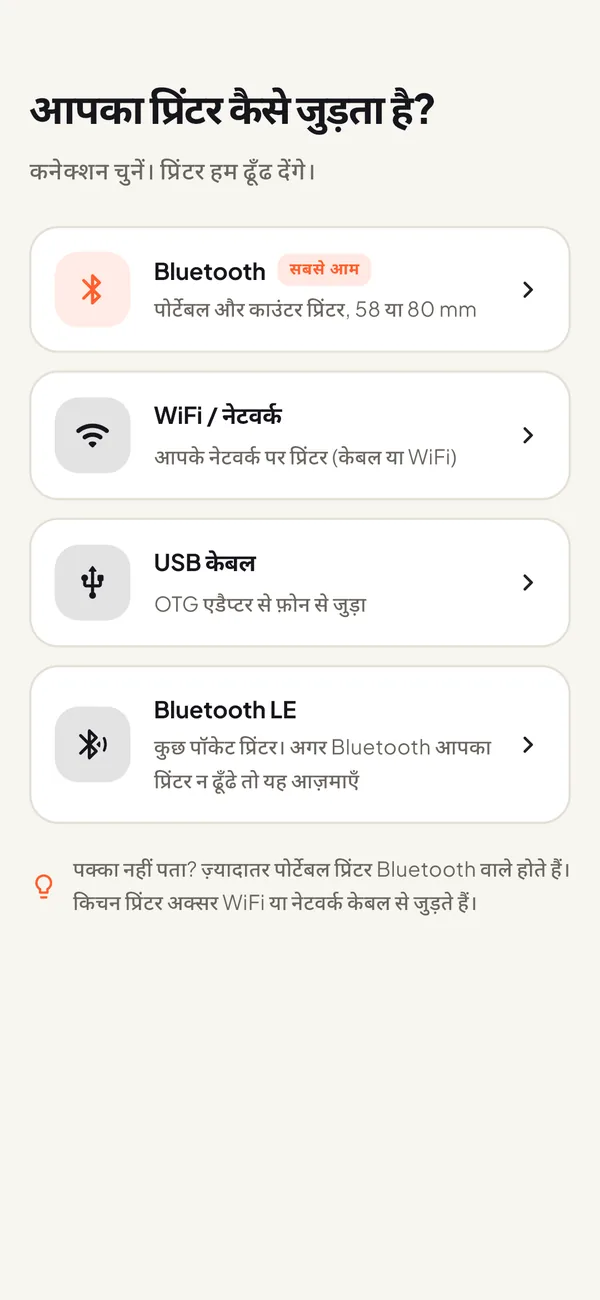
Bluetooth चुनें। अगर प्रिंटर न दिखे, तो Bluetooth LE आज़माएँ। नोटकोई दूसरा ऐप इस्तेमाल करते हैं? स्टेप लगभग ऐसे ही हैं: “प्रिंटर जोड़ें” या “प्रिंटर सेटअप” जैसा विकल्प ढूँढें, Bluetooth चुनें, अपने प्रिंटर पर टैप करें और टेस्ट पेज प्रिंट करें।
-
पेपर की चौड़ाई चुनें और टेस्ट पेज प्रिंट करें
छोटे पोर्टेबल प्रिंटर के लिए 58 mm और काउंटर या किचन के चौड़े प्रिंटर के लिए 80 mm चुनें। पक्का न हो, तो पेपर रोल नाप लें।
टेस्ट पेज प्रिंट करें पर टैप करें। ऐप पूछेगा क्या ठीक से प्रिंट हुआ? अगर कुछ गड़बड़ दिखे, तो जो दिख रहा है उस पर टैप करें (किनारे कटे, बहुत हल्का, अजीब निशान या बीच में रुकता है) और टेस्ट दोबारा प्रिंट करें। सब ठीक छपे, तो प्रिंटर सेव करें पर टैप करें।
बस हो गया: अब से आप जो भी प्रिंट करेंगे, वह इसी प्रिंटर पर जाएगा।
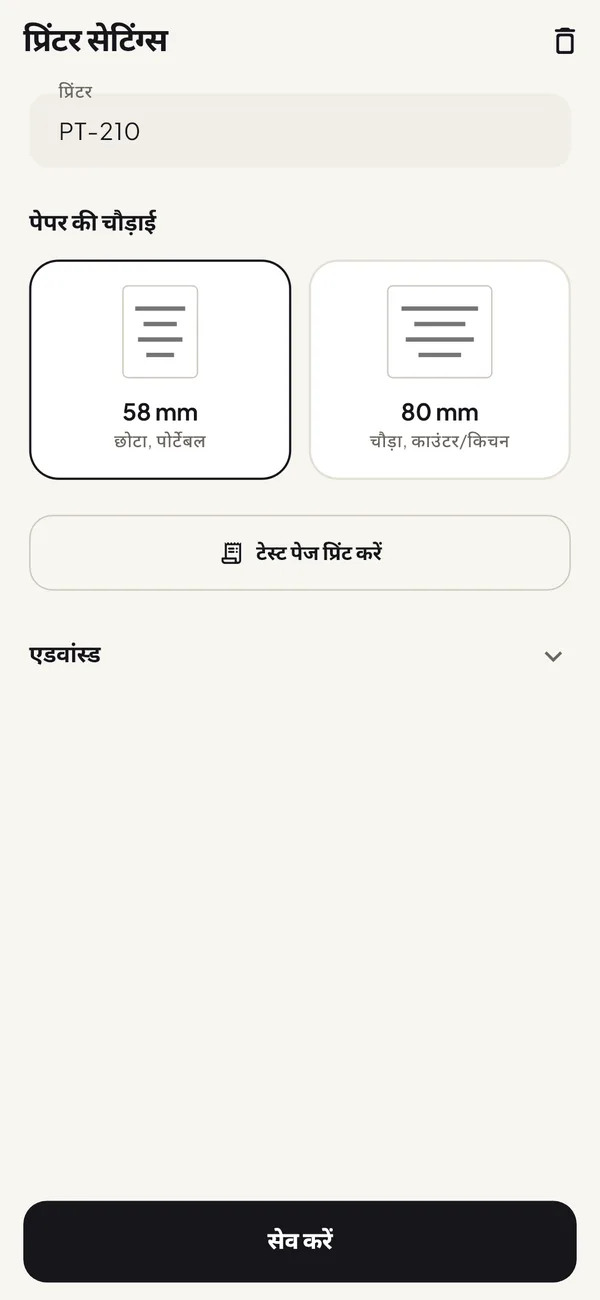
पेपर की चौड़ाई चुनें, फिर टेस्ट पेज प्रिंट करें।
अगर कुछ गड़बड़ हो
प्रिंटर नहीं मिल रहा
प्रिंटर नहीं दिख रहा
देखें कि प्रिंटर चालू और चार्ज है, और उसे फ़ोन से एक-दो मीटर के अंदर रखें। ज़्यादातर Bluetooth प्रिंटर एक समय में एक ही फ़ोन से जुड़ते हैं, इसलिए जिस दूसरे फ़ोन या टैबलेट ने इसे इस्तेमाल किया हो, उसका Bluetooth बंद कर दें। फिर भी नहीं दिखा? प्रिंटर बंद करके चालू करें और फिर से ढूँढें, या Bluetooth LE आज़माएँ।
ऐप को कोई डिवाइस नहीं मिल रहा
ज़्यादातर ऐसा तब होता है जब डिवाइस ढूँढने की अनुमति मना कर दी गई हो। सेटिंग → ऐप्लिकेशन में जाएँ, ऐप चुनें, अनुमतियां खोलें और आस-पास मौजूद डिवाइस की अनुमति दें, या Android 11 और पुराने वर्शन में जगह की जानकारी की। उन वर्शन में फ़ोन की लोकेशन भी चालू होनी चाहिए। फिर से ढूँढें।
एक ही नाम से दो बार दिख रहा है
कुछ प्रिंटर में क्लासिक Bluetooth और Bluetooth LE दोनों होते हैं, इसलिए वे लिस्ट में दो बार दिखते हैं। अगर एक पेयर न हो या प्रिंट न करे, तो दूसरा आज़माएँ।
PIN माँग रहा है
ज़्यादातर 0000 या 1234 होता है। कुछ प्रिंटर इसे सेल्फ़-टेस्ट पेज पर या नीचे लगे स्टिकर पर दिखाते हैं।
कनेक्ट होता है, पर काम नहीं करता
कनेक्ट हो जाता है, पर कुछ प्रिंट नहीं होता
देखें कि पेपर लगा है, ढक्कन ठीक से बंद है और बैटरी कम नहीं है। जो दूसरे ऐप प्रिंटर से जुड़े हो सकते हैं, उन्हें बंद करें। फिर भी न चले, तो सेटिंग → ब्लूटूथ में प्रिंटर हटा दें (हटाएं या अनपेयर करें) और फिर से पेयर करें।
बीच में रुक जाता है
आमतौर पर ऐसा कम बैटरी या ज़्यादा दूरी की वजह से होता है। प्रिंटर चार्ज करें, पास आएँ और बीच में रुकता है पर टैप करें।
प्रिंट खराब आता है
पेपर खाली निकलता है
लगभग पक्का है कि रोल उल्टा लगा है। स्टेप 1 वाला नाखून टेस्ट करें और रोल पलट दें।
अजीब निशान छप रहे हैं
टेस्ट पेज के बाद अजीब निशान पर टैप करें। फिर भी अजीब निशान छपें, तो हो सकता है प्रिंटर ESC/POS इस्तेमाल न करता हो: “cat printer” और Niimbot जैसे लेबल प्रिंटर अपना अलग सिस्टम इस्तेमाल करते हैं और सिर्फ़ अपनी कंपनी के ऐप से चलते हैं।
प्रिंट बहुत हल्का है
बहुत हल्का पर एक-दो बार टैप करें। कम बैटरी और पुराना या घटिया पेपर भी प्रिंट को हल्का कर देते हैं।
किनारे कट रहे हैं
देखें कि चुनी गई पेपर की चौड़ाई आपके रोल (58 या 80 mm) से मेल खाती है, फिर किनारे कटे पर टैप करें।
हिंदी के अक्षर या इमोजी गलत छपते हैं
ज़्यादातर प्रिंटर में हिंदी के अक्षर और इमोजी होते ही नहीं, इसलिए वे “?” या निशानों के रूप में छपते हैं। Easy Thermal Print हिंदी, इमोजी और दूसरी लिपियाँ सही प्रिंट करता है, भले ही आपके प्रिंटर में वे न हों।
आम सवाल
क्या Bluetooth से प्रिंट करने के लिए इंटरनेट चाहिए?
नहीं। Bluetooth से प्रिंटिंग बिना इंटरनेट के होती है; बस फ़ोन प्रिंटर के पास होना चाहिए।
क्या दो फ़ोन एक ही Bluetooth प्रिंटर इस्तेमाल कर सकते हैं?
हाँ, पर आमतौर पर एक साथ नहीं: ज़्यादातर Bluetooth प्रिंटर एक समय में एक ही कनेक्शन लेते हैं। दूसरे फ़ोन से प्रिंट करने से पहले पहले वाले को डिस्कनेक्ट करें या उसका Bluetooth बंद कर दें।
यह किन प्रिंटर के साथ चलता है?
ESC/POS इस्तेमाल करने वाले ज़्यादातर 58 और 80 mm Bluetooth बिल और POS प्रिंटर के साथ, जो आम स्टैंडर्ड है। PT-210, MTP-II और Xprinter XP-58 व XP-80 जैसे आम मॉडल यही स्टैंडर्ड इस्तेमाल करते हैं।
क्या प्रिंट करने के लिए ऐप के पैसे देने पड़ते हैं?
नहीं। Bluetooth बिल प्रिंटर पर प्रिंट करने वाले फ़्री ऐप मौजूद हैं। कोई ऐप चुनने से पहले देखें कि उसमें विज्ञापन तो नहीं, बिल पर वॉटरमार्क तो नहीं लगता, या सब्सक्रिप्शन तो नहीं माँगता। हमारा ऐप, Easy Thermal Print, फ़्री है और इनमें से कुछ नहीं करता; Pro एक बार का वैकल्पिक भुगतान है।