 Easy Thermal Print
Easy Thermal Print Guias
Como conectar uma impressora térmica Bluetooth no celular Android
Resposta rápida
- Ligue a impressora e ative o Bluetooth do celular.
- Pareie em Configurações → Bluetooth. Se pedir PIN, quase sempre é 0000 ou 1234. Ela vai aparecer como “pareada”, mas não “conectada”: é normal, ela se conecta quando um app imprime.
- Abra um app de impressão, porque o Android não imprime sozinho em impressoras de cupom. Por exemplo, o Easy Thermal Print (grátis e sem anúncios).
- No app, adicione a impressora por Bluetooth e imprima uma página de teste.
Não aparece, sai em branco ou imprime símbolos estranhos? Veja as soluções.
Somos os criadores do Easy Thermal Print, o app grátis usado nos passos 3 a 5. Todo o resto funciona igual com qualquer app.
O que você precisa: Impressora térmica Bluetooth (de cupom ou POS) com rolo de papel térmico · Celular Android 7.0 ou superior · Um app de impressão: o passo 3 explica por quê
-
Prepare a impressora: papel e autoteste
O papel térmico só imprime de um lado, e um rolo colocado ao contrário é o motivo mais comum para uma impressora que funciona bem soltar o papel em branco. Para saber qual lado imprime, risque o papel rápido com a unha: o lado que escurece deve ficar virado para a cabeça de impressão. A maioria das impressoras tem um desenho dentro da tampa mostrando a direção.
Feche bem a tampa. Muitas impressoras não imprimem se ela ficar um pouco aberta.
Depois confira se a impressora funciona sozinha imprimindo a página de autoteste. Na maioria dos modelos portáteis: desligue a impressora, segure o botão FEED, ligue e solte. Em alguns modelos, você segura o FEED por alguns segundos com a impressora ligada. Se a sua não fizer nenhum dos dois, o manual explica como.
O autoteste costuma mostrar o nome Bluetooth da impressora e, às vezes, o PIN. Anote o nome: é assim que você vai reconhecer a impressora nos próximos passos. Se essa folha sair nítida, a impressora e o papel estão em ordem.
-
Ative o Bluetooth e pareie a impressora
No celular, abra Configurações → Bluetooth, ative o Bluetooth e espere a lista de dispositivos. No Samsung é Configurações → Conexões → Bluetooth e, em alguns celulares, Dispositivos conectados → Parear novo dispositivo.
Toque no nome da sua impressora. Muitas vezes é o modelo, como PT-210 ou MTP-II, ou um nome genérico como “BlueTooth Printer”. Se pedir PIN, tente 0000 ou 1234. Muitas impressoras não pedem nenhum.
Depois de pareada, o Android mostra a impressora como “pareada”, mas não “conectada”. É normal e não quer dizer que algo deu errado: impressoras de cupom só se conectam quando um app manda algo para imprimir.
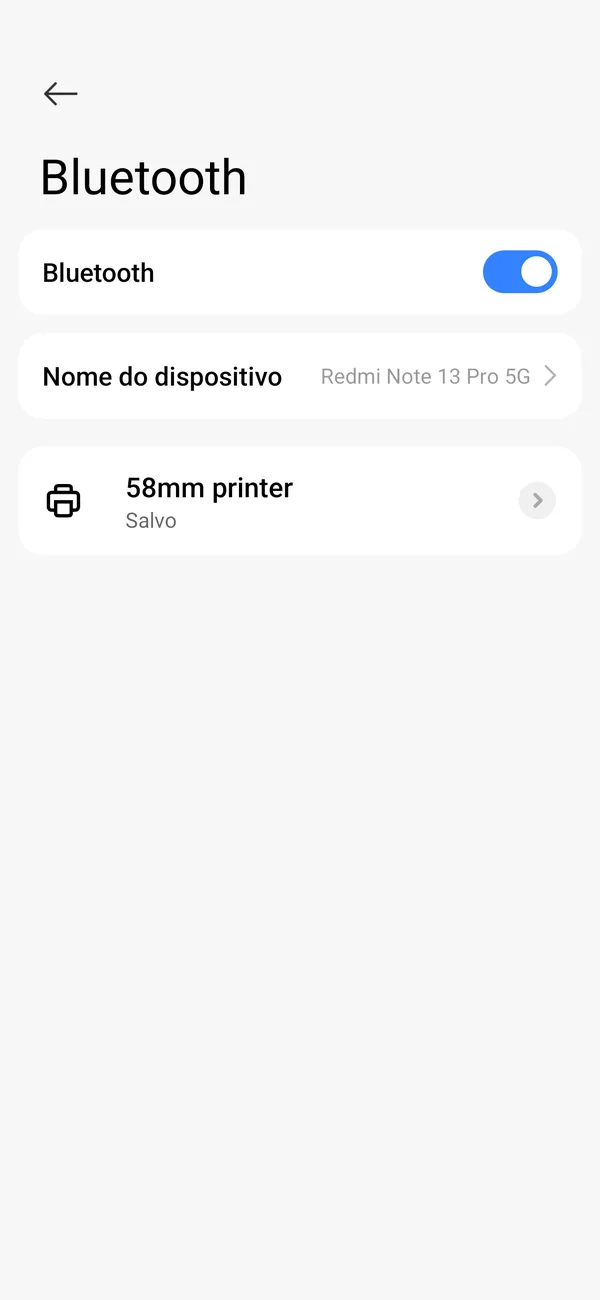
A impressora pareada nas configurações de Bluetooth de um Xiaomi. Aparece “Salvo”, e não “Conectado”: é normal. NotaNão aparece na lista, ou aparece mas não pareia? Algumas impressoras de bolso usam Bluetooth LE (de baixo consumo), e essas normalmente não precisam ser pareadas nas configurações do Android: elas se conectam direto pelo app. Siga para o passo 3.
Com o Easy Thermal PrintEste passo é opcional: o app também encontra impressoras que você ainda não pareou.
-
Instale um app de impressão
O Android não tem um jeito próprio de imprimir em impressoras de cupom: o menu de impressão dele foi feito para impressoras de escritório. Por isso, mesmo com a impressora pareada, nada sai até que um app mande o trabalho na linguagem que as impressoras de cupom entendem, o ESC/POS.
O Easy Thermal Print é grátis, sem anúncios nem assinatura, e imprime recibos, comandas, QR codes, códigos de barras, fotos e PDF.

-
Adicione a impressora no app
Abra o Easy Thermal Print e toque em Conectar minha impressora (depois, fica em Impressoras → Adicionar impressora). Escolha Bluetooth.
Sua impressora aparece em Pareadas se você fez o passo 2. Se não, toque em Procurar dispositivos por perto e espere alguns segundos. Toque na impressora para escolhê-la.
O Android pede uma permissão: Dispositivos por perto no Android 12 ou superior, ou Localização nas versões anteriores, porque o Android exige isso para procurar dispositivos Bluetooth. O Easy Thermal Print não usa sua localização.
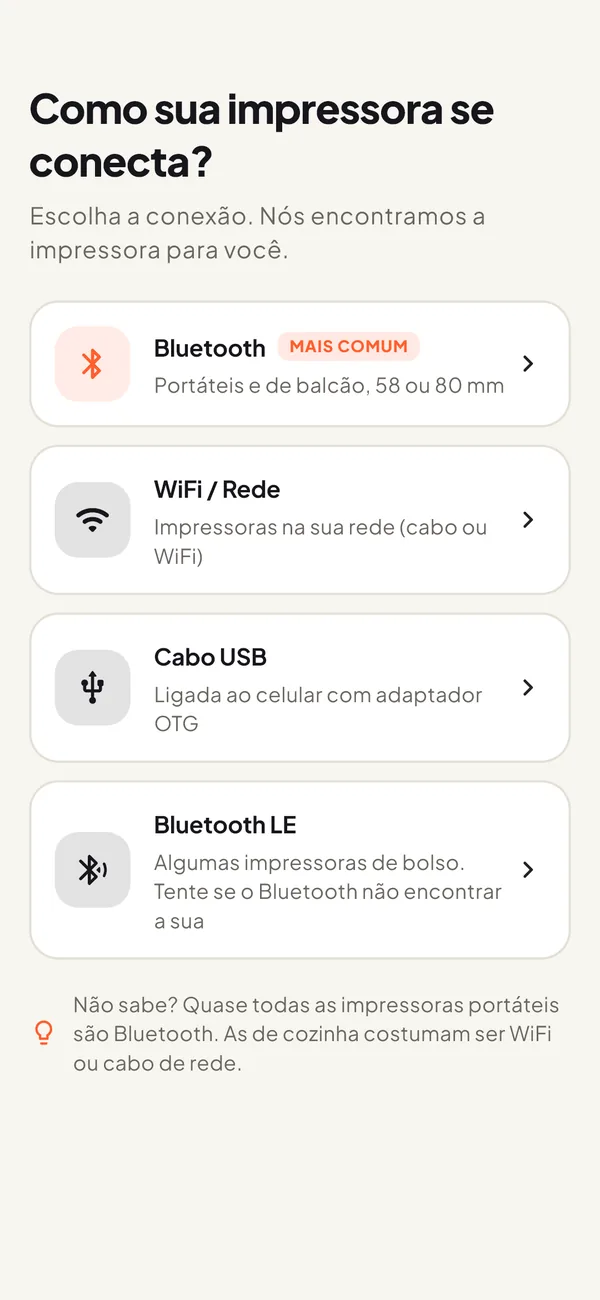
Escolha Bluetooth. Se sua impressora não aparecer, tente Bluetooth LE. NotaUsa outro app? Os passos são parecidos: procure uma opção como “Adicionar impressora” ou “Configurar impressora”, escolha Bluetooth, toque na sua impressora e imprima uma página de teste.
-
Escolha a largura do papel e imprima um teste
Escolha 58 mm para impressoras portáteis pequenas ou 80 mm para as largas de balcão ou cozinha. Se não tiver certeza, meça o rolo de papel.
Toque em Imprimir página de teste. O app pergunta Imprimiu bem? Se algo estiver errado, toque no que você vê (Bordas cortadas, Muito clara, Símbolos estranhos ou Para no meio) e imprima o teste de novo. Quando sair certo, toque em Salvar impressora.
Pronto: a partir de agora, tudo o que você imprimir vai para essa impressora.
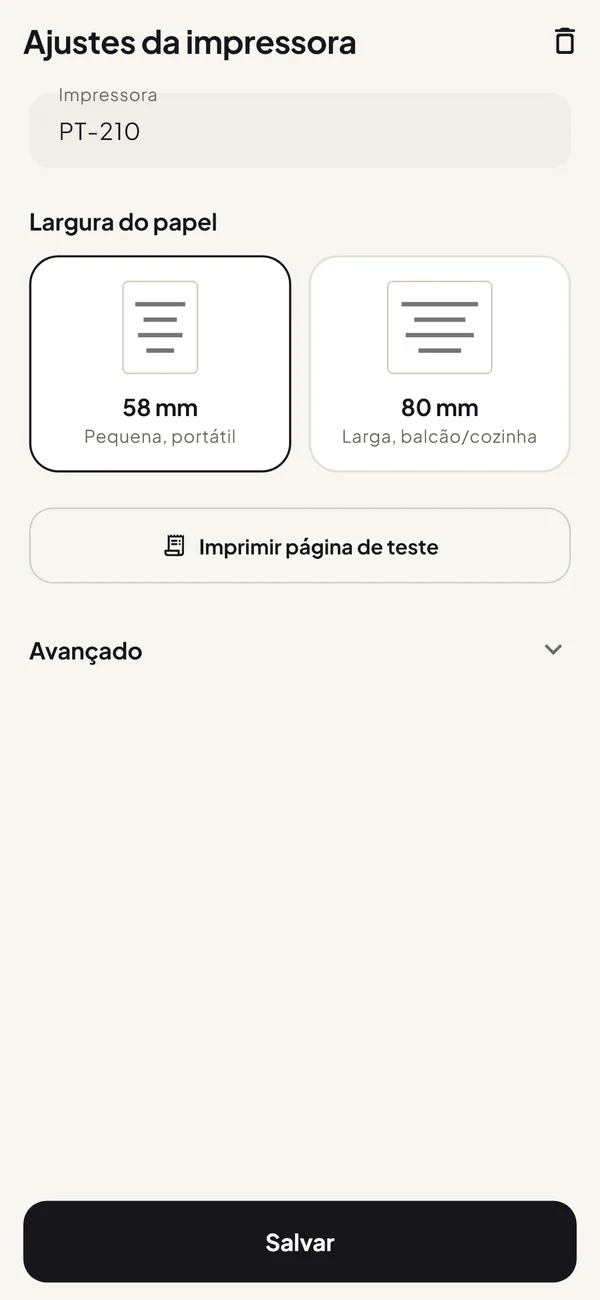
Escolha a largura do papel e imprima a página de teste.
Se algo der errado
Não encontro a impressora
A impressora não aparece
Confira se ela está ligada e com carga, e deixe-a a um ou dois metros do celular. A maioria das impressoras Bluetooth aceita só um celular por vez, então desligue o Bluetooth de qualquer outro celular ou tablet que já a usou. Continua sem aparecer? Desligue e ligue a impressora e procure de novo, ou tente Bluetooth LE.
O app não encontra nenhum dispositivo
Quase sempre é porque a permissão para procurar dispositivos foi negada. Vá em Configurações → Apps, escolha o app, abra Permissões e permita Dispositivos por perto, ou Localização no Android 11 ou anterior. Nessas versões, a localização do celular também precisa estar ativada. Depois, procure de novo.
Aparece duas vezes com o mesmo nome
Algumas impressoras têm Bluetooth clássico e Bluetooth LE ao mesmo tempo, por isso aparecem duas vezes na lista. Se uma não parear ou não imprimir, tente a outra.
Pede um PIN
Quase sempre é 0000 ou 1234. Algumas impressoras mostram o PIN no autoteste ou numa etiqueta embaixo.
Conecta, mas falha
Conecta, mas não imprime nada
Confira se tem papel, se a tampa está bem fechada e se a bateria não está fraca. Feche outros apps que possam estar conectados à impressora. Se continuar falhando, remova a impressora em Configurações → Bluetooth (Esquecer ou Desparear) e pareie de novo.
Para no meio
Normalmente é bateria fraca ou distância demais. Carregue a impressora, chegue mais perto e toque em Para no meio.
Imprime mal
O papel sai em branco
É quase certo que o rolo está ao contrário. Faça o teste da unha do passo 1 e vire o rolo.
Imprime símbolos estranhos
Toque em Símbolos estranhos depois da página de teste. Se continuarem saindo símbolos estranhos, a impressora pode não usar ESC/POS: as “cat printers” e as impressoras de etiquetas tipo Niimbot usam sistemas próprios e só funcionam com o app do fabricante.
Imprime muito claro
Toque em Muito clara uma ou duas vezes. Bateria fraca e papel velho ou de baixa qualidade também deixam a impressão fraca.
As bordas saem cortadas
Confira se a largura do papel é a do seu rolo (58 ou 80 mm) e toque em Bordas cortadas.
Acentos, ç ou emojis saem errados
Muitas impressoras não têm esses caracteres, então eles saem como “?” ou símbolos. O Easy Thermal Print imprime acentos, ç, emojis e outros alfabetos corretamente, mesmo que sua impressora não os tenha.
Perguntas frequentes
Preciso de internet para imprimir por Bluetooth?
Não. A impressão por Bluetooth funciona sem internet; você só precisa do celular perto da impressora.
Dois celulares podem usar a mesma impressora Bluetooth?
Sim, mas normalmente não ao mesmo tempo: a maioria das impressoras Bluetooth aceita uma conexão por vez. Desconecte o primeiro celular, ou desligue o Bluetooth dele, antes de imprimir pelo segundo.
Com quais impressoras funciona?
Com a maioria das impressoras de cupom e impressoras POS Bluetooth de 58 e 80 mm que usam ESC/POS, o padrão mais comum. É o padrão de modelos comuns como a PT-210, a MTP-II e as Xprinter XP-58 e XP-80.
Preciso pagar por um app para imprimir?
Não. Existem apps grátis que imprimem em impressoras de cupom Bluetooth. Antes de escolher um, veja se ele tem anúncios, se coloca marca d’água nos cupons ou se pede assinatura. O nosso, o Easy Thermal Print, é grátis e não faz nenhuma das três coisas; o Pro é um pagamento único opcional.