 Easy Thermal Print
Easy Thermal Print Rehberler
Bluetooth termal yazıcı Android telefona nasıl bağlanır
Kısa cevap
- Yazıcıyı açın ve telefonda Bluetooth’u etkinleştirin.
- Ayarlar → Bluetooth bölümünden yazıcıyı eşleyin. PIN isterse genellikle 0000 veya 1234’tür. Yazıcı “eşlendi” olarak görünür, “bağlı” olarak görünmez: bu normaldir, bir uygulama yazdırdığında bağlanır.
- Bir yazdırma uygulaması açın, çünkü Android fiş yazıcılarına kendi başına yazdıramaz. Örneğin Easy Thermal Print (ücretsiz ve reklamsız).
- Uygulamada yazıcıyı Bluetooth ile ekleyin ve bir test sayfası yazdırın.
Yazıcı görünmüyor mu, boş kâğıt mı çıkıyor ya da garip semboller mi yazdırıyor? Çözümlere bakın.
3-5. adımlarda kullandığımız ücretsiz uygulama Easy Thermal Print’i biz geliştiriyoruz. Geri kalan adımlar her uygulamada aynı şekilde işler.
Gerekenler: Bluetooth termal yazıcı (fiş veya POS) ve bir rulo termal kâğıt · Android 7.0 veya üstü bir telefon · Bir yazdırma uygulaması: nedeni 3. adımda
-
Yazıcıyı hazırlayın: kâğıt ve test sayfası
Termal kâğıdın yalnızca bir yüzüne baskı yapılabilir ve ters takılmış rulo, sağlam bir yazıcının boş kâğıt çıkarmasının en yaygın nedenidir. Baskı alan yüzü bulmak için kâğıdı tırnağınızla hızlıca çizin: kararan yüz baskı kafasına bakmalıdır. Çoğu yazıcının kapağının içinde yönü gösteren küçük bir çizim vardır.
Kapağı iyice kapatın. Birçok yazıcı, kapak biraz açık kalırsa yazdırmaz.
Ardından yazıcının tek başına çalıştığını, kendi test sayfasını yazdırarak kontrol edin. Çoğu taşınabilir modelde: yazıcıyı kapatın, FEED düğmesini basılı tutun, yazıcıyı açın ve düğmeyi bırakın. Bazı modellerde yazıcı açıkken FEED birkaç saniye basılı tutulur. Sizinki ikisine de tepki vermiyorsa yöntemi kullanım kılavuzunda bulabilirsiniz.
Test sayfasında genellikle yazıcının Bluetooth adı, bazen de PIN’i yazar. Adı not edin: sonraki adımlarda yazıcıyı bu adla tanıyacaksınız. Bu sayfa net çıkıyorsa yazıcıda da kâğıtta da sorun yoktur.
-
Bluetooth’u açın ve yazıcıyı eşleyin
Telefonda Ayarlar → Bluetooth bölümüne girin, Bluetooth’u açın ve cihaz listesinin gelmesini bekleyin. Samsung’da yol Ayarlar → Bağlantılar → Bluetooth, bazı telefonlarda ise Bağlı cihazlar → Yeni cihaz eşle şeklindedir.
Yazıcınızın adına dokunun. Bu ad çoğu zaman PT-210 veya MTP-II gibi bir model adıdır ya da “BlueTooth Printer” gibi genel bir addır. PIN isterse 0000 veya 1234 deneyin. Birçok yazıcı PIN istemez.
Eşlendikten sonra Android yazıcıyı “eşlendi” olarak gösterir ama “bağlı” olarak göstermez. Bu normaldir, bir sorun olduğu anlamına gelmez: fiş yazıcıları ancak bir uygulama yazdırılacak bir şey gönderdiğinde bağlanır.
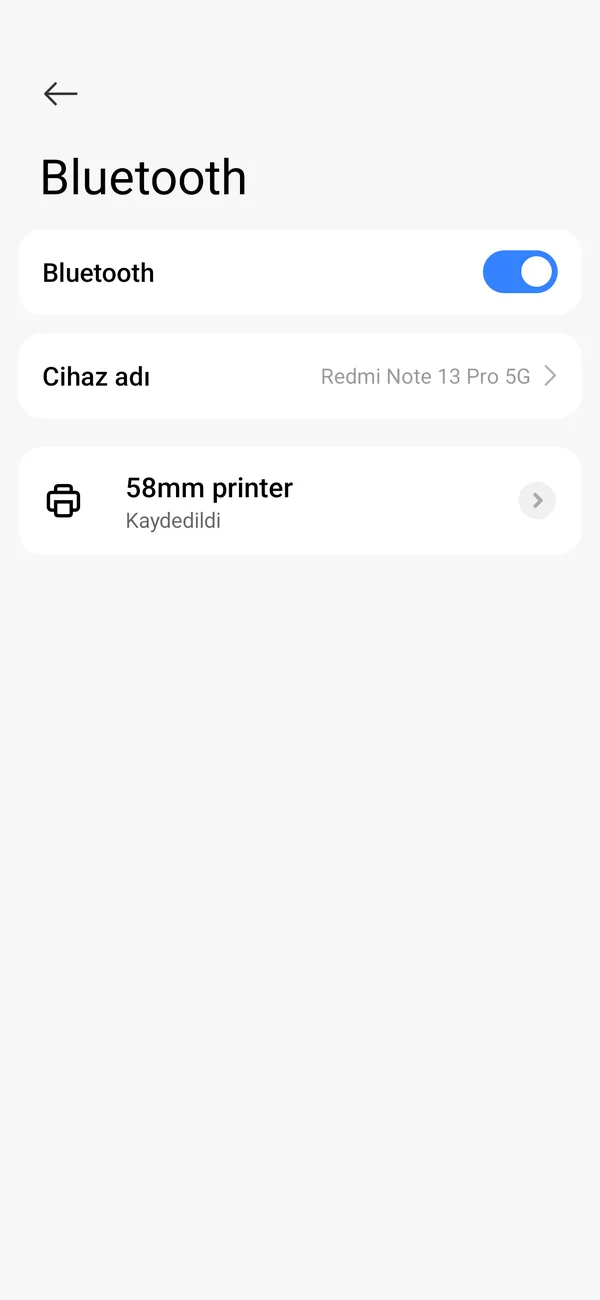
Bir Xiaomi telefonun Bluetooth ayarlarında eşlenmiş yazıcı. “Bağlı” değil “Kaydedildi” yazıyor: bu normal. NotListede görünmüyor mu, ya da görünüyor ama eşlenmiyor mu? Bazı cep tipi yazıcılar Bluetooth LE (düşük enerjili Bluetooth) kullanır ve bunların genellikle Android ayarlarından eşlenmesi gerekmez: doğrudan uygulamadan bağlanırlar. 3. adıma geçin.
Easy Thermal Print ileBu adım isteğe bağlıdır: uygulama henüz eşlemediğiniz yazıcıları da bulur.
-
Bir yazdırma uygulaması yükleyin
Android’de fiş yazıcılarına yazdırmanın yerleşik bir yolu yoktur: yazdırma menüsü ofis yazıcıları için tasarlanmıştır. Bu yüzden yazıcı eşlenmiş olsa bile, bir uygulama işi fiş yazıcılarının anladığı dilde, yani ESC/POS ile göndermedikçe hiçbir şey çıkmaz.
Easy Thermal Print ücretsizdir; reklam ve abonelik içermez. Fiş, adisyon, QR kod, barkod, fotoğraf ve PDF yazdırır.

-
Yazıcıyı uygulamaya ekleyin
Easy Thermal Print’i açın ve Yazıcımı bağla düğmesine dokunun (sonrasında Yazıcılar → Yazıcı ekle bölümündedir). Bluetooth’u seçin.
2. adımı yaptıysanız yazıcınız Eşleşmiş bölümünde görünür. Yapmadıysanız Yakındaki cihazları ara düğmesine dokunup birkaç saniye bekleyin. Seçmek için yazıcıya dokunun.
Android bir izin ister: Android 12 ve üstünde Yakındaki cihazlar, daha eski sürümlerde Konum; çünkü Android, Bluetooth cihazlarını aramak için bunu zorunlu kılar. Easy Thermal Print konumunuzu kullanmaz.
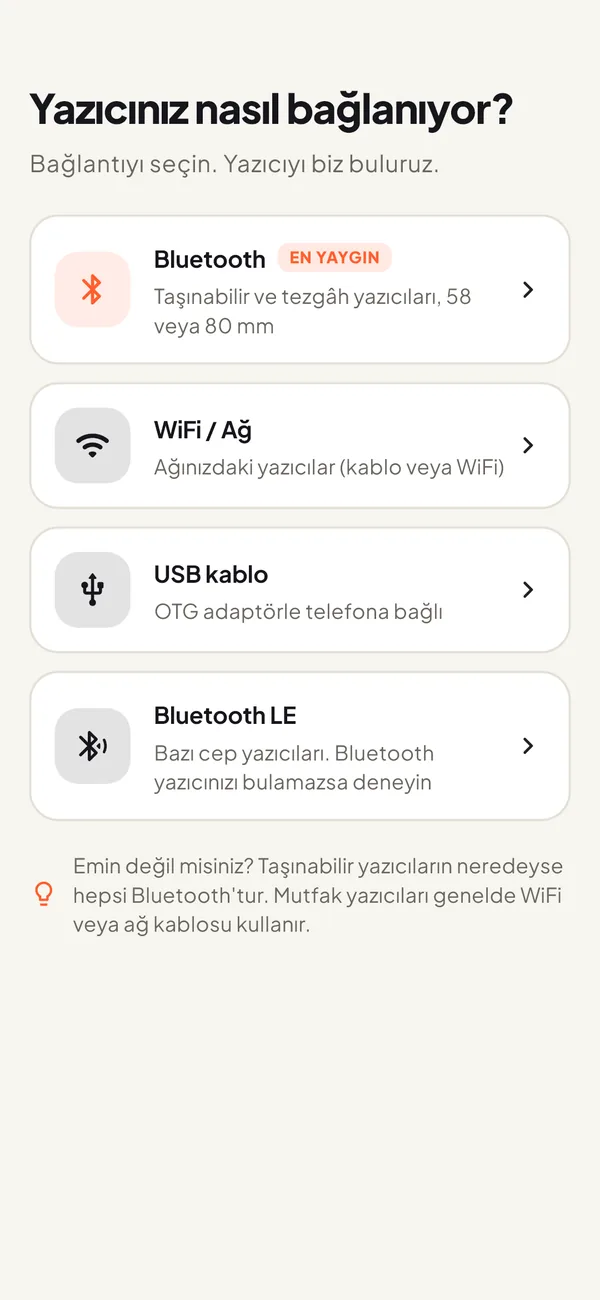
Bluetooth’u seçin. Yazıcınız görünmüyorsa Bluetooth LE’yi deneyin. NotBaşka bir uygulama mı kullanıyorsunuz? Adımlar benzer: “Yazıcı ekle” veya “Yazıcı ayarları” gibi bir seçenek bulun, Bluetooth’u seçin, yazıcınıza dokunun ve bir test sayfası yazdırın.
-
Kâğıt genişliğini seçin ve test sayfası yazdırın
Küçük taşınabilir yazıcılar için 58 mm, tezgâhtaki ve mutfaktaki geniş yazıcılar için 80 mm seçin. Emin değilseniz kâğıt rulosunu ölçün.
Test sayfası yazdır düğmesine dokunun. Uygulama ardından Düzgün yazdırıldı mı? diye sorar. Bir sorun varsa gördüğünüz şeye dokunun (Kenarlar kesik, Çok soluk, Garip semboller veya Yarıda kalıyor) ve testi yeniden yazdırın. Düzgün çıktığında Yazıcıyı kaydet düğmesine dokunun.
Bu kadar: artık yazdırdığınız her şey bu yazıcıya gider.
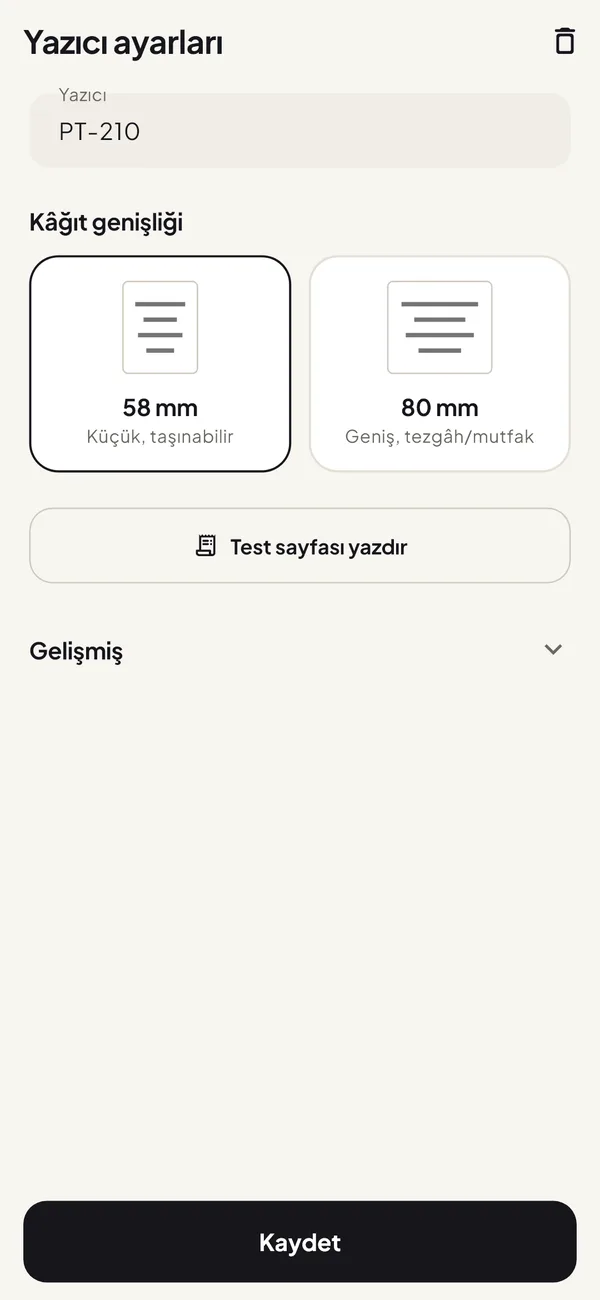
Kâğıt genişliğini seçin, ardından test sayfasını yazdırın.
Bir sorun çıkarsa
Yazıcıyı bulamıyorum
Yazıcı görünmüyor
Açık ve şarjlı olduğundan emin olun ve telefondan en fazla bir iki metre uzakta tutun. Çoğu Bluetooth yazıcı aynı anda tek telefon kabul eder; bu yüzden yazıcıyı daha önce kullanan diğer telefon ve tabletlerin Bluetooth’unu kapatın. Hâlâ görünmüyor mu? Yazıcıyı kapatıp açın ve yeniden arayın ya da Bluetooth LE seçeneğini deneyin.
Uygulama hiçbir cihaz bulamıyor
Bunun nedeni çoğunlukla cihaz arama izninin reddedilmiş olmasıdır. Ayarlar → Uygulamalar bölümüne gidin, uygulamayı seçin, İzinler bölümünü açın ve Yakındaki cihazlar iznini, Android 11 ve öncesinde ise Konum iznini verin. Bu sürümlerde telefonun konumunun da açık olması gerekir. Sonra yeniden arayın.
Aynı adla iki kez görünüyor
Bazı yazıcılarda hem klasik Bluetooth hem Bluetooth LE bulunur, bu yüzden listede iki kez görünürler. Biri eşlenmiyor veya yazdırmıyorsa diğerini deneyin.
PIN istiyor
Genellikle 0000 veya 1234’tür. Bazı yazıcılar bunu test sayfasında ya da altındaki etikette gösterir.
Bağlanıyor ama çalışmıyor
Bağlanıyor ama hiçbir şey yazdırmıyor
Kâğıt olduğunu, kapağın iyice kapalı olduğunu ve şarjının yeterli olduğunu kontrol edin. Yazıcıya bağlı olabilecek diğer uygulamaları kapatın. Hâlâ olmuyorsa yazıcıyı Ayarlar → Bluetooth bölümünden kaldırın (Unut veya Eşlemeyi kaldır) ve yeniden eşleyin.
Yarıda kalıyor
Genellikle düşük şarj veya fazla mesafeden kaynaklanır. Yazıcıyı şarj edin, yaklaşın ve Yarıda kalıyor seçeneğine dokunun.
Baskı bozuk çıkıyor
Kâğıt boş çıkıyor
Rulo büyük ihtimalle ters takılmış. 1. adımdaki tırnak testini yapın ve ruloyu çevirin.
Garip semboller yazdırıyor
Test sayfasından sonra Garip semboller seçeneğine dokunun. Hâlâ garip semboller çıkıyorsa yazıcı ESC/POS kullanmıyor olabilir: “cat printer” denen yazıcılar ve Niimbot gibi etiket yazıcıları kendi sistemlerini kullanır ve yalnızca üreticinin uygulamasıyla çalışır.
Baskı çok soluk
Çok soluk seçeneğine bir iki kez dokunun. Düşük şarj ve eski ya da kalitesiz kâğıt da soluk baskıya yol açar.
Kenarlar kesik çıkıyor
Seçilen kâğıt genişliğinin rulonuzla (58 veya 80 mm) aynı olduğunu kontrol edin, sonra Kenarlar kesik seçeneğine dokunun.
Türkçe karakterler veya emojiler yanlış çıkıyor
Birçok yazıcıda ğ, ş, ı, İ gibi harfler ve emojiler yoktur; bu yüzden “?” veya anlamsız semboller olarak çıkar. Easy Thermal Print Türkçe karakterleri, emojileri ve diğer alfabeleri, yazıcınızda olmasalar bile doğru yazdırır.
Sık sorulan sorular
Bluetooth ile yazdırmak için internet gerekir mi?
Hayır. Bluetooth ile yazdırma internetsiz çalışır; telefonun yazıcıya yakın olması yeterlidir.
İki telefon aynı Bluetooth yazıcıyı kullanabilir mi?
Evet, ama genellikle aynı anda değil: çoğu Bluetooth yazıcı aynı anda tek bağlantı kabul eder. İkinci telefondan yazdırmadan önce ilk telefonun bağlantısını kesin veya Bluetooth’unu kapatın.
Hangi yazıcılarla çalışır?
Yaygın standart olan ESC/POS’u kullanan 58 ve 80 mm Bluetooth fiş ve POS yazıcılarının çoğuyla çalışır. PT-210, MTP-II ve Xprinter XP-58 ile XP-80 gibi yaygın modeller bu standardı kullanır.
Yazdırmak için uygulamaya para ödemem gerekir mi?
Hayır. Bluetooth fiş yazıcılarına yazdıran ücretsiz uygulamalar var. Birini seçmeden önce reklam gösterip göstermediğine, fişlerinize filigran ekleyip eklemediğine veya abonelik isteyip istemediğine bakın. Bizim uygulamamız Easy Thermal Print ücretsizdir ve bunların hiçbirini yapmaz; Pro ise isteğe bağlı, tek seferlik bir satın almadır.