 Easy Thermal Print
Easy Thermal Print Panduan
Cara menghubungkan printer thermal Bluetooth ke HP Android
Jawaban singkat
- Nyalakan printer dan aktifkan Bluetooth di HP.
- Sambungkan printer di Setelan → Bluetooth. Jika diminta PIN, biasanya 0000 atau 1234. Statusnya tidak akan “Terhubung”, dan itu normal: printer baru terhubung saat aplikasi mencetak.
- Buka aplikasi cetak, karena Android tidak bisa mencetak sendiri ke printer struk. Misalnya Easy Thermal Print (gratis dan tanpa iklan).
- Di aplikasi, tambahkan printer lewat Bluetooth lalu cetak halaman uji.
Tidak muncul, kertas keluar kosong, atau ada simbol aneh? Lihat solusinya.
Kami yang membuat Easy Thermal Print, aplikasi gratis yang dipakai di langkah 3 sampai 5. Langkah lainnya sama untuk aplikasi apa pun.
Yang Anda perlukan: Printer thermal Bluetooth (struk atau POS) dengan gulungan kertas thermal · HP Android 7.0 atau lebih baru · Aplikasi cetak: alasannya ada di langkah 3
-
Siapkan printer: kertas dan tes mandiri
Kertas thermal hanya mencetak di satu sisi, dan gulungan yang terpasang terbalik adalah penyebab paling umum printer yang sebenarnya normal malah mengeluarkan kertas kosong. Untuk tahu sisi yang mencetak, gores kertas dengan cepat memakai kuku: sisi yang berbekas hitam harus menghadap kepala cetak. Sebagian besar printer punya gambar kecil di dalam tutupnya yang menunjukkan arah kertas.
Tutup rapat penutupnya. Banyak printer tidak mau mencetak jika tutupnya sedikit terbuka.
Lalu pastikan printer bisa bekerja sendiri dengan mencetak halaman tes mandiri (self-test). Di kebanyakan model portabel: matikan printer, tahan tombol FEED, nyalakan printer, lalu lepaskan tombolnya. Di beberapa model, FEED ditahan beberapa detik saat printer menyala. Jika kedua cara itu tidak berhasil di printer Anda, caranya ada di buku manual.
Halaman tes biasanya menampilkan nama Bluetooth printer dan kadang PIN-nya. Catat namanya: dari nama itu Anda akan mengenali printer di langkah berikutnya. Jika halaman ini tercetak jelas, printer dan kertasnya tidak bermasalah.
-
Aktifkan Bluetooth dan sambungkan printer
Di HP, buka Setelan → Bluetooth, aktifkan Bluetooth, dan tunggu daftar perangkat muncul. Di Samsung: Pengaturan → Koneksi → Bluetooth; di beberapa HP lain: Perangkat terhubung → Sambungkan perangkat baru.
Ketuk nama printer Anda. Biasanya berupa nama model, seperti PT-210 atau MTP-II, atau nama umum seperti “BlueTooth Printer”. Jika diminta PIN, coba 0000 atau 1234. Banyak printer tidak meminta PIN sama sekali.
Setelah disambungkan, Android tidak menampilkan printer sebagai “Terhubung”. Itu normal dan bukan tanda gagal: printer struk baru terhubung saat ada aplikasi yang mengirim sesuatu untuk dicetak.
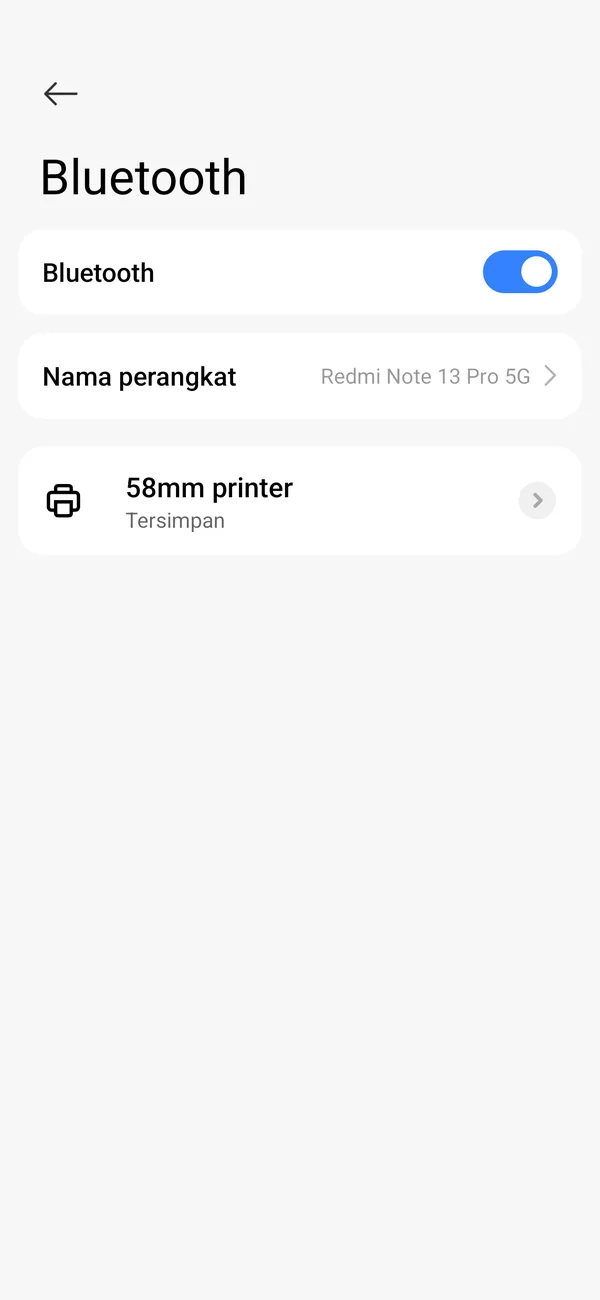
Printer yang sudah disambungkan di setelan Bluetooth HP Xiaomi. Statusnya “Tersimpan”, bukan “Terhubung”: itu normal. CatatanTidak ada di daftar, atau ada tapi gagal disambungkan? Beberapa printer saku memakai Bluetooth LE (hemat daya), dan biasanya tidak perlu disambungkan lewat setelan Android: printer itu terhubung langsung dari aplikasi. Lanjut ke langkah 3.
Dengan Easy Thermal PrintLangkah ini opsional: aplikasinya juga bisa menemukan printer yang belum disambungkan.
-
Pasang aplikasi cetak
Android tidak punya cara bawaan untuk mencetak ke printer struk: menu cetaknya dibuat untuk printer kantor. Jadi, meski printer sudah disambungkan, tidak ada yang tercetak sampai ada aplikasi yang mengirim tugas cetak dalam bahasa yang dimengerti printer struk, yaitu ESC/POS.
Easy Thermal Print gratis, tanpa iklan dan tanpa langganan, dan bisa mencetak struk, pesanan dapur, kode QR, barcode, foto, dan PDF.

-
Tambahkan printer di aplikasi
Buka Easy Thermal Print dan ketuk Hubungkan printer saya (lain kali, lewat Printer → Tambah printer). Pilih Bluetooth.
Printer Anda muncul di bagian Sudah disambungkan jika Anda sudah melakukan langkah 2. Jika belum, ketuk Cari perangkat di sekitar dan tunggu beberapa detik. Ketuk printer untuk memilihnya.
Android akan meminta izin: Perangkat di sekitar di Android 12 ke atas, atau Lokasi di versi sebelumnya, karena Android mewajibkannya untuk mencari perangkat Bluetooth. Easy Thermal Print tidak memakai lokasi Anda.
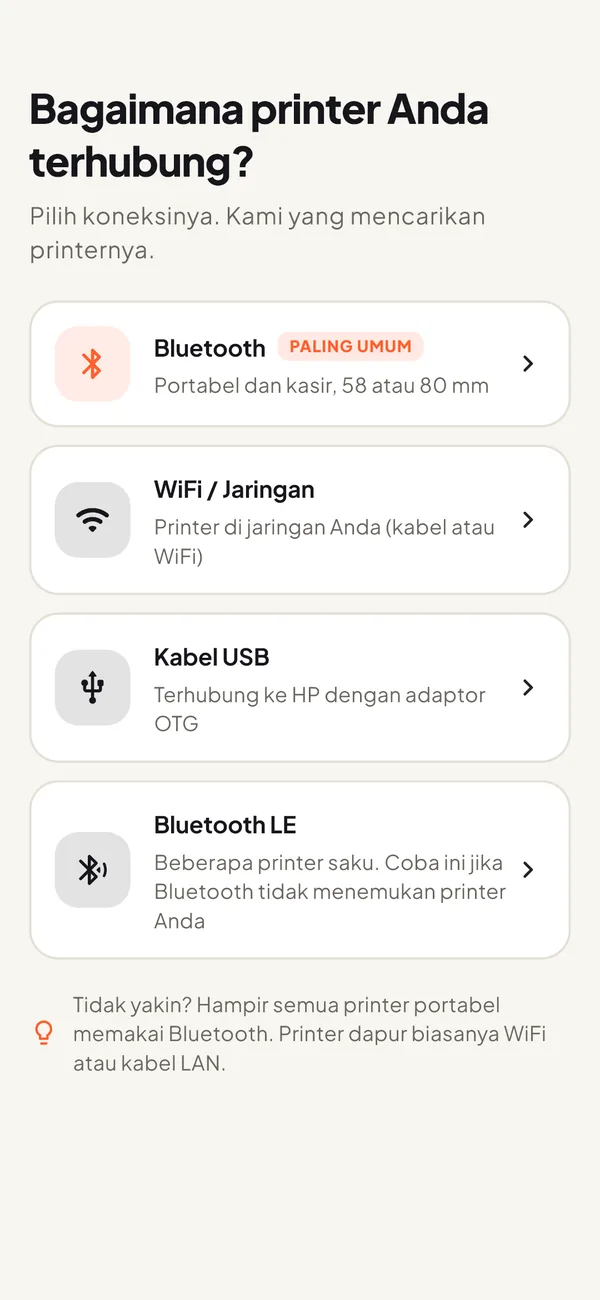
Pilih Bluetooth. Jika printer Anda tidak muncul, coba Bluetooth LE. CatatanMemakai aplikasi lain? Langkahnya mirip: cari opsi seperti “Tambah printer” atau “Atur printer”, pilih Bluetooth, ketuk printer Anda, lalu cetak halaman uji.
-
Pilih lebar kertas dan cetak halaman uji
Pilih 58 mm untuk printer portabel kecil atau 80 mm untuk printer lebar di meja kasir atau dapur. Jika ragu, ukur gulungan kertasnya.
Ketuk Cetak halaman uji. Aplikasi lalu bertanya Hasilnya bagus? Jika ada yang salah, ketuk masalah yang Anda lihat (Tepi terpotong, Terlalu pudar, Simbol aneh, atau Berhenti di tengah) lalu cetak ulang halaman uji. Jika sudah bagus, ketuk Simpan printer.
Selesai: mulai sekarang, semua yang Anda cetak dikirim ke printer ini.
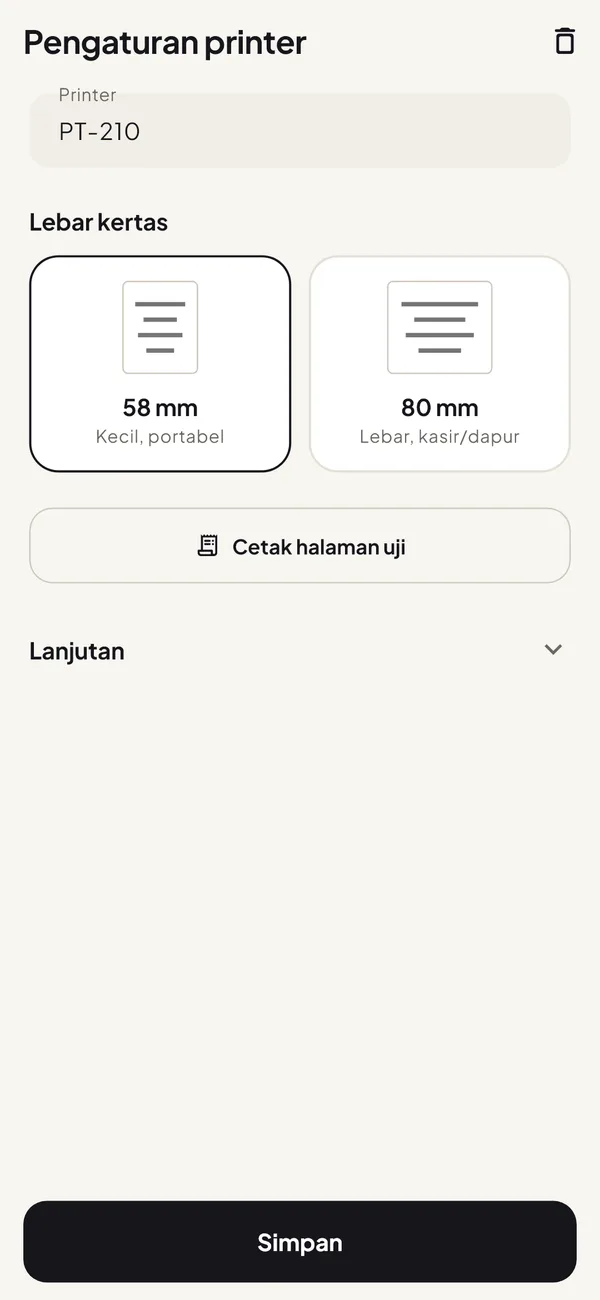
Pilih lebar kertas, lalu cetak halaman uji.
Jika ada masalah
Printer tidak ditemukan
Printer tidak muncul
Pastikan printer menyala dan baterainya terisi, dan letakkan dalam jarak satu atau dua meter dari HP. Kebanyakan printer Bluetooth hanya menerima satu HP dalam satu waktu, jadi matikan Bluetooth di HP atau tablet lain yang pernah memakainya. Masih belum muncul? Matikan lalu nyalakan lagi printernya dan cari ulang, atau coba Bluetooth LE.
Aplikasi tidak menemukan perangkat apa pun
Biasanya karena izin untuk mencari perangkat ditolak. Buka Setelan → Aplikasi, pilih aplikasinya, buka Izin, lalu izinkan Perangkat di sekitar, atau Lokasi di Android 11 ke bawah. Di versi tersebut, lokasi HP juga harus aktif. Setelah itu, cari ulang.
Muncul dua kali dengan nama yang sama
Beberapa printer punya Bluetooth klasik dan Bluetooth LE sekaligus, jadi muncul dua kali di daftar. Jika yang satu gagal disambungkan atau tidak mencetak, coba yang lain.
Diminta PIN
Biasanya 0000 atau 1234. Beberapa printer menampilkannya di halaman tes atau di stiker di bagian bawah.
Terhubung, tapi gagal
Terhubung, tapi tidak mencetak apa pun
Pastikan ada kertas, tutupnya tertutup rapat, dan baterainya tidak lemah. Tutup aplikasi lain yang mungkin terhubung ke printer. Jika masih gagal, hapus printer di Setelan → Bluetooth (pilih Lupakan) lalu sambungkan lagi.
Berhenti di tengah
Biasanya karena baterai lemah atau jaraknya terlalu jauh. Isi daya printer, dekatkan HP, lalu ketuk Berhenti di tengah.
Hasil cetak buruk
Kertas keluar kosong
Hampir pasti gulungannya terbalik. Lakukan tes kuku di langkah 1 lalu balik gulungannya.
Mencetak simbol aneh
Ketuk Simbol aneh setelah halaman uji. Jika masih keluar simbol aneh, mungkin printernya tidak memakai ESC/POS: “cat printer” dan printer label seperti Niimbot memakai sistem sendiri dan hanya bisa dipakai dengan aplikasi buatan pabriknya.
Hasil cetak terlalu pudar
Ketuk Terlalu pudar sekali atau dua kali. Baterai lemah dan kertas lama atau berkualitas rendah juga membuat hasil cetak pudar.
Tepinya terpotong
Pastikan lebar kertas sesuai dengan gulungan Anda (58 atau 80 mm), lalu ketuk Tepi terpotong.
Emoji atau huruf khusus tercetak salah
Banyak printer tidak punya karakter tersebut, jadi tercetak sebagai “?” atau simbol. Easy Thermal Print mencetak emoji, huruf beraksen, dan aksara lain dengan benar, meski printer Anda tidak mendukungnya.
Pertanyaan umum
Apakah perlu internet untuk mencetak lewat Bluetooth?
Tidak. Mencetak lewat Bluetooth bisa tanpa internet; HP cukup berada dekat printer.
Bisakah dua HP memakai printer Bluetooth yang sama?
Bisa, tapi biasanya tidak bersamaan: kebanyakan printer Bluetooth hanya menerima satu koneksi dalam satu waktu. Putuskan koneksi HP pertama, atau matikan Bluetooth-nya, sebelum mencetak dari HP kedua.
Printer apa saja yang didukung?
Sebagian besar printer struk dan printer kasir (POS) Bluetooth 58 dan 80 mm yang memakai ESC/POS, standar yang umum. Ini standar model populer seperti PT-210, MTP-II, serta Xprinter XP-58 dan XP-80.
Apakah harus membayar aplikasi untuk mencetak?
Tidak. Ada aplikasi gratis yang bisa mencetak ke printer struk Bluetooth. Sebelum memilih, cek apakah aplikasinya menampilkan iklan, menambahkan watermark di struk, atau meminta langganan. Aplikasi kami, Easy Thermal Print, gratis dan tidak melakukan ketiganya; Pro adalah pembelian sekali bayar yang opsional.