 Easy Thermal Print
Easy Thermal Print Guides
Comment connecter une imprimante thermique Bluetooth à un téléphone Android
Réponse rapide
- Allumez l’imprimante et activez le Bluetooth du téléphone.
- Associez-la dans Paramètres → Bluetooth. Si un code PIN est demandé, c’est presque toujours 0000 ou 1234. Elle apparaîtra comme « associée » mais pas « connectée » : c’est normal, elle se connecte quand une appli imprime.
- Ouvrez une appli d’impression, car Android ne sait pas imprimer seul sur une imprimante de tickets. Par exemple Easy Thermal Print (gratuite et sans publicité).
- Dans l’appli, ajoutez l’imprimante en Bluetooth et imprimez une page de test.
Introuvable, papier blanc ou symboles bizarres ? Voir les solutions.
Nous développons Easy Thermal Print, l’appli gratuite utilisée aux étapes 3 à 5. Tout le reste fonctionne de la même façon avec n’importe quelle appli.
Ce qu’il vous faut: Imprimante thermique Bluetooth (tickets ou comptoir) avec un rouleau de papier thermique · Téléphone Android 7.0 ou plus récent · Une appli d’impression : l’étape 3 explique pourquoi
-
Préparez l’imprimante : papier et autotest
Le papier thermique n’imprime que d’un côté, et un rouleau mis à l’envers est la cause la plus fréquente du papier qui sort blanc d’une imprimante pourtant en état de marche. Pour trouver le bon côté, grattez vite le papier avec l’ongle : la face qui noircit doit être tournée vers la tête d’impression. La plupart des imprimantes ont un petit dessin dans le couvercle qui montre le sens.
Fermez bien le couvercle. Beaucoup d’imprimantes n’impriment pas s’il reste entrouvert.
Vérifiez ensuite que l’imprimante fonctionne seule en imprimant sa page d’autotest. Sur la plupart des modèles portables : éteignez l’imprimante, maintenez le bouton FEED, rallumez-la puis relâchez. Sur certains modèles, on maintient FEED quelques secondes, imprimante allumée. Si la vôtre ne réagit à aucune des deux méthodes, le manuel explique comment faire.
L’autotest affiche en général le nom Bluetooth de l’imprimante et parfois son code PIN. Notez le nom : c’est grâce à lui que vous la reconnaîtrez aux étapes suivantes. Si cette page sort nette, l’imprimante et le papier sont en bon état.
-
Activez le Bluetooth et associez l’imprimante
Sur le téléphone, ouvrez Paramètres → Bluetooth, activez le Bluetooth et attendez la liste des appareils. Sur Samsung, c’est Paramètres → Connexions → Bluetooth et, sur certains téléphones, Appareils connectés → Associer un appareil.
Touchez le nom de votre imprimante. C’est souvent le modèle, comme PT-210 ou MTP-II, ou un nom générique comme « BlueTooth Printer ». Si un code PIN est demandé, essayez 0000 ou 1234. Beaucoup d’imprimantes n’en demandent pas.
Une fois associée, l’imprimante apparaît dans Android comme « associée » mais pas « connectée ». C’est normal et ce n’est pas un échec : les imprimantes de tickets ne se connectent que lorsqu’une appli leur envoie quelque chose à imprimer.
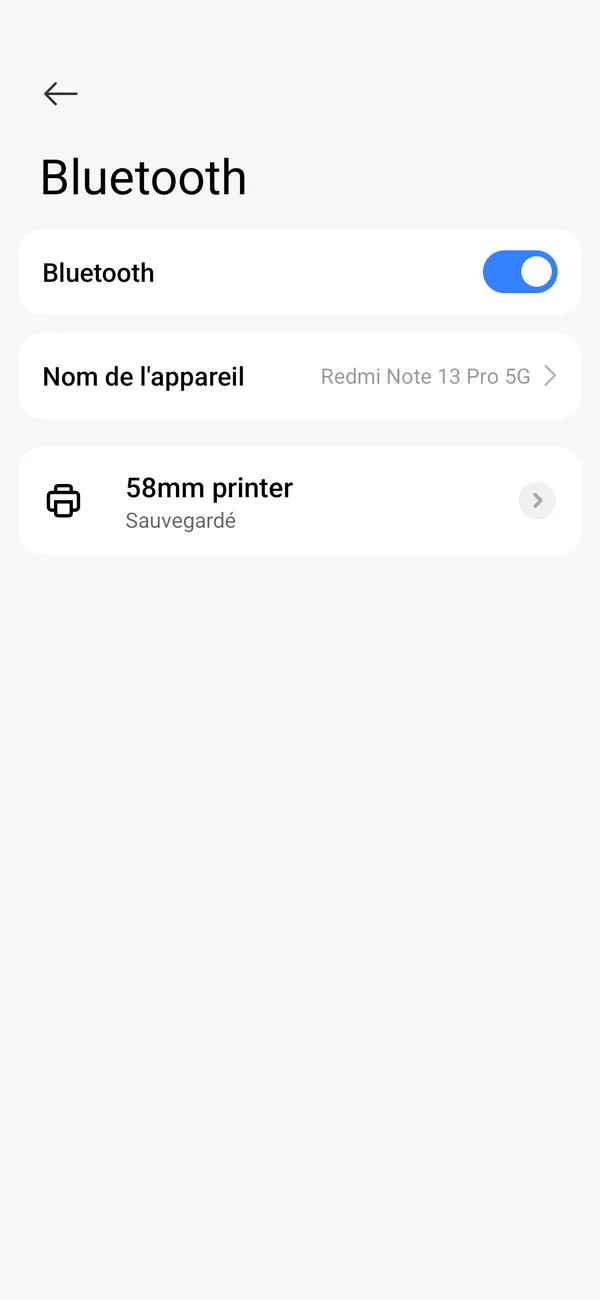
L’imprimante associée dans les paramètres Bluetooth d’un Xiaomi. Elle indique « Sauvegardé » et non « Connecté » : c’est normal. RemarqueAbsente de la liste, ou visible mais impossible à associer ? Certaines imprimantes de poche utilisent le Bluetooth LE (basse consommation), et celles-ci n’ont en général pas besoin d’être associées dans les paramètres d’Android : elles se connectent directement depuis l’appli. Passez à l’étape 3.
Avec Easy Thermal PrintCette étape est facultative : l’appli trouve aussi les imprimantes que vous n’avez pas encore associées.
-
Installez une appli d’impression
Android ne sait pas imprimer sur une imprimante de tickets : son menu d’impression est prévu pour les imprimantes de bureau. Donc, même une fois l’imprimante associée, rien ne sort tant qu’une appli ne lui envoie pas le travail dans le langage que comprennent les imprimantes de tickets, l’ESC/POS.
Easy Thermal Print est gratuite, sans publicité ni abonnement, et imprime bons de commande, étiquettes, QR codes, codes-barres, photos et PDF.

-
Ajoutez l’imprimante dans l’appli
Ouvrez Easy Thermal Print et touchez Connecter mon imprimante (plus tard, c’est Imprimantes → Ajouter une imprimante). Choisissez Bluetooth.
Votre imprimante apparaît dans Associées si vous avez fait l’étape 2. Sinon, touchez Rechercher les appareils à proximité et patientez quelques secondes. Touchez l’imprimante pour la choisir.
Android demande une autorisation : Appareils à proximité sur Android 12 ou plus récent, ou Position sur les versions antérieures, car Android l’exige pour rechercher des appareils Bluetooth. Easy Thermal Print n’utilise pas votre position.
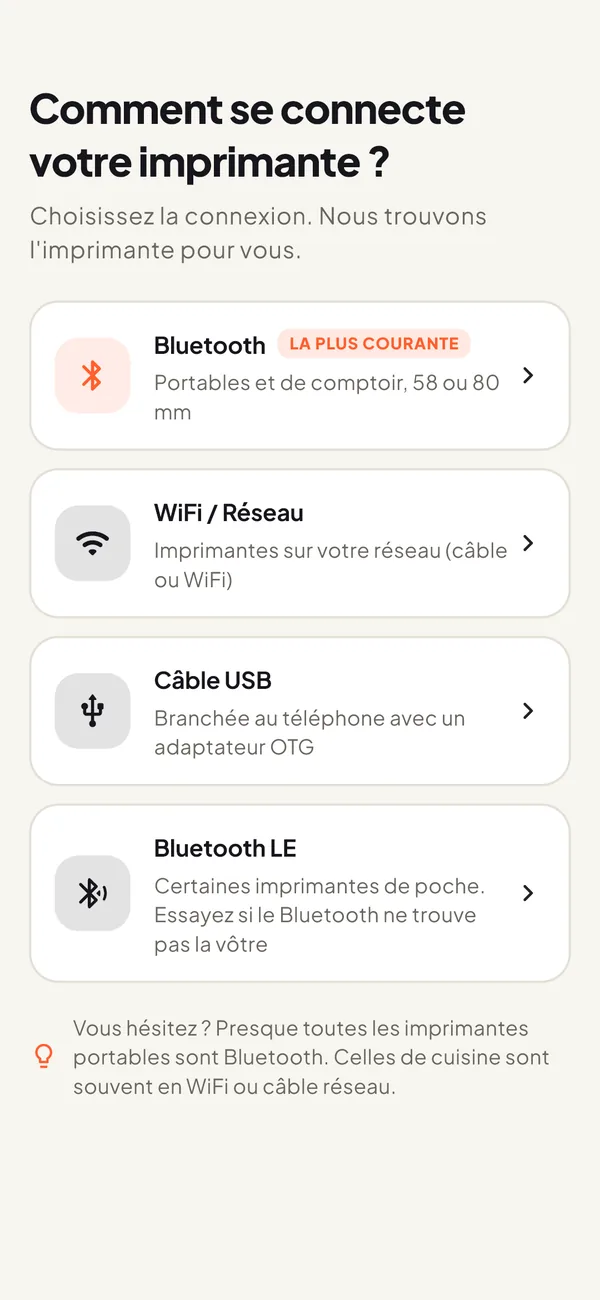
Choisissez Bluetooth. Si votre imprimante n’apparaît pas, essayez Bluetooth LE. RemarqueVous utilisez une autre appli ? Les étapes sont semblables : cherchez une option comme « Ajouter une imprimante » ou « Configurer l’imprimante », choisissez Bluetooth, touchez votre imprimante et imprimez une page de test.
-
Choisissez la largeur du papier et imprimez un test
Choisissez 58 mm pour les petites imprimantes portables ou 80 mm pour les grandes, de comptoir ou de cuisine. En cas de doute, mesurez le rouleau.
Touchez Imprimer une page de test. L’appli demande alors L’impression est correcte ? Si quelque chose cloche, touchez ce que vous voyez (Bords coupés, Trop clair, Symboles étranges ou S’arrête au milieu) et relancez le test. Quand c’est bon, touchez Enregistrer l’imprimante.
C’est fait : désormais, tout ce que vous imprimez est envoyé à cette imprimante.
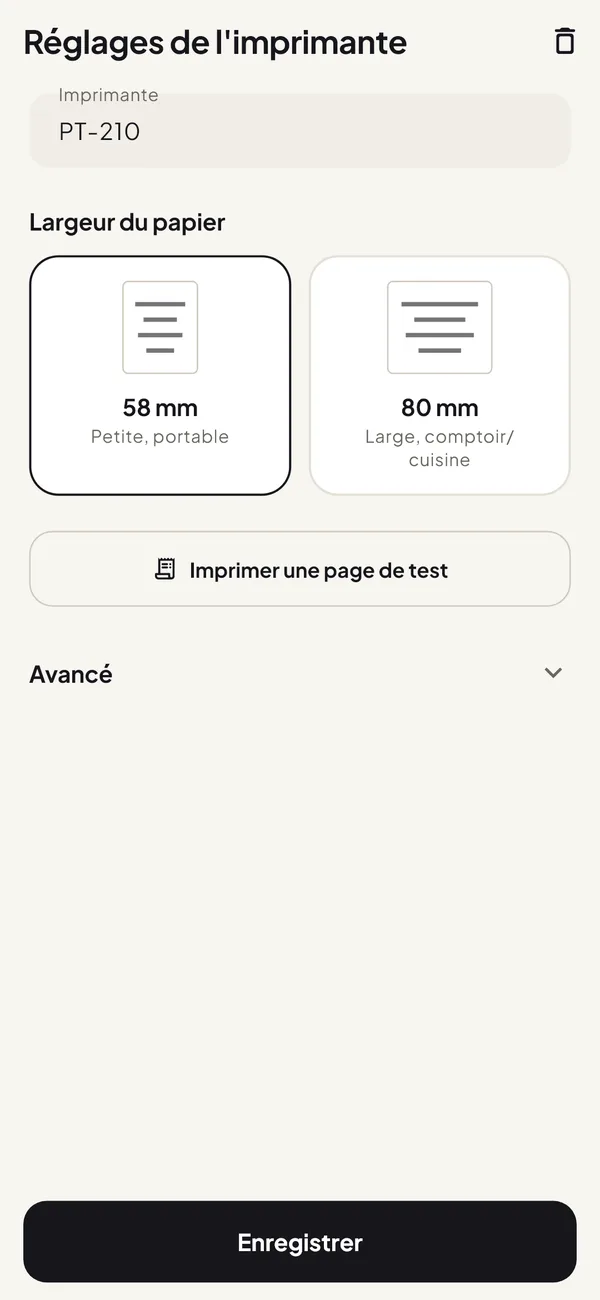
Choisissez la largeur du papier, puis imprimez la page de test.
En cas de problème
Je ne la trouve pas
L’imprimante n’apparaît pas
Vérifiez qu’elle est allumée et chargée, et gardez-la à un ou deux mètres du téléphone. La plupart des imprimantes Bluetooth n’acceptent qu’un téléphone à la fois : coupez le Bluetooth de tout autre téléphone ou tablette qui l’a utilisée. Toujours rien ? Éteignez et rallumez l’imprimante puis relancez la recherche, ou essayez Bluetooth LE.
L’appli ne trouve aucun appareil
C’est presque toujours parce que l’autorisation de rechercher des appareils a été refusée. Allez dans Paramètres → Applications, choisissez l’appli, ouvrez Autorisations et autorisez Appareils à proximité, ou Position sur Android 11 et versions antérieures. Sur ces versions, la localisation du téléphone doit aussi être activée. Relancez ensuite la recherche.
Elle apparaît deux fois sous le même nom
Certaines imprimantes ont à la fois le Bluetooth classique et le Bluetooth LE, d’où les deux entrées dans la liste. Si l’une refuse de s’associer ou n’imprime pas, essayez l’autre.
Un code PIN est demandé
C’est presque toujours 0000 ou 1234. Certaines imprimantes l’affichent sur l’autotest ou sur une étiquette en dessous.
Elle se connecte, mais n’imprime pas
Elle se connecte mais n’imprime rien
Vérifiez qu’il y a du papier, que le couvercle est bien fermé et que la batterie n’est pas faible. Fermez les autres applis qui pourraient être connectées à l’imprimante. Si ça ne marche toujours pas, supprimez l’imprimante dans Paramètres → Bluetooth (Supprimer ou Dissocier) et associez-la de nouveau.
Elle s’arrête au milieu
C’est en général une batterie faible ou trop de distance. Chargez l’imprimante, rapprochez-vous et touchez S’arrête au milieu.
Elle imprime mal
Le papier sort blanc
Le rouleau est presque sûrement à l’envers. Faites le test de l’ongle de l’étape 1 et retournez le rouleau.
Elle imprime des symboles bizarres
Touchez Symboles étranges après la page de test. Si les symboles persistent, l’imprimante n’utilise peut-être pas l’ESC/POS : les « cat printers » et les imprimantes d’étiquettes de type Niimbot ont leurs propres systèmes et ne marchent qu’avec l’appli de leur fabricant.
L’impression est trop pâle
Touchez Trop clair une ou deux fois. Une batterie faible et un papier vieux ou de mauvaise qualité donnent aussi des impressions pâles.
Les bords sont coupés
Vérifiez que la largeur choisie correspond à votre rouleau (58 ou 80 mm), puis touchez Bords coupés.
Les accents ou les emojis sortent mal
Beaucoup d’imprimantes n’ont pas ces caractères, qui sortent alors en « ? » ou en symboles. Easy Thermal Print imprime correctement les accents, les emojis et d’autres alphabets, même si votre imprimante ne les a pas.
Questions fréquentes
Faut-il Internet pour imprimer en Bluetooth ?
Non. L’impression Bluetooth fonctionne sans Internet ; il suffit que le téléphone soit près de l’imprimante.
Deux téléphones peuvent-ils utiliser la même imprimante Bluetooth ?
Oui, mais en général pas en même temps : la plupart des imprimantes Bluetooth n’acceptent qu’une connexion à la fois. Déconnectez le premier téléphone, ou coupez son Bluetooth, avant d’imprimer depuis le second.
Avec quelles imprimantes ça marche ?
Avec la plupart des imprimantes de tickets et de comptoir Bluetooth 58 et 80 mm qui utilisent l’ESC/POS, le standard habituel. C’est le standard de modèles courants comme la PT-210, la MTP-II et les Xprinter XP-58 et XP-80.
Faut-il payer une appli pour imprimer ?
Non. Il existe des applis gratuites qui impriment sur les imprimantes de tickets Bluetooth. Avant d’en choisir une, regardez si elle affiche des publicités, ajoute un filigrane sur vos tickets ou exige un abonnement. La nôtre, Easy Thermal Print, est gratuite et ne fait rien de tout cela ; Pro est un achat unique facultatif.